まず読む
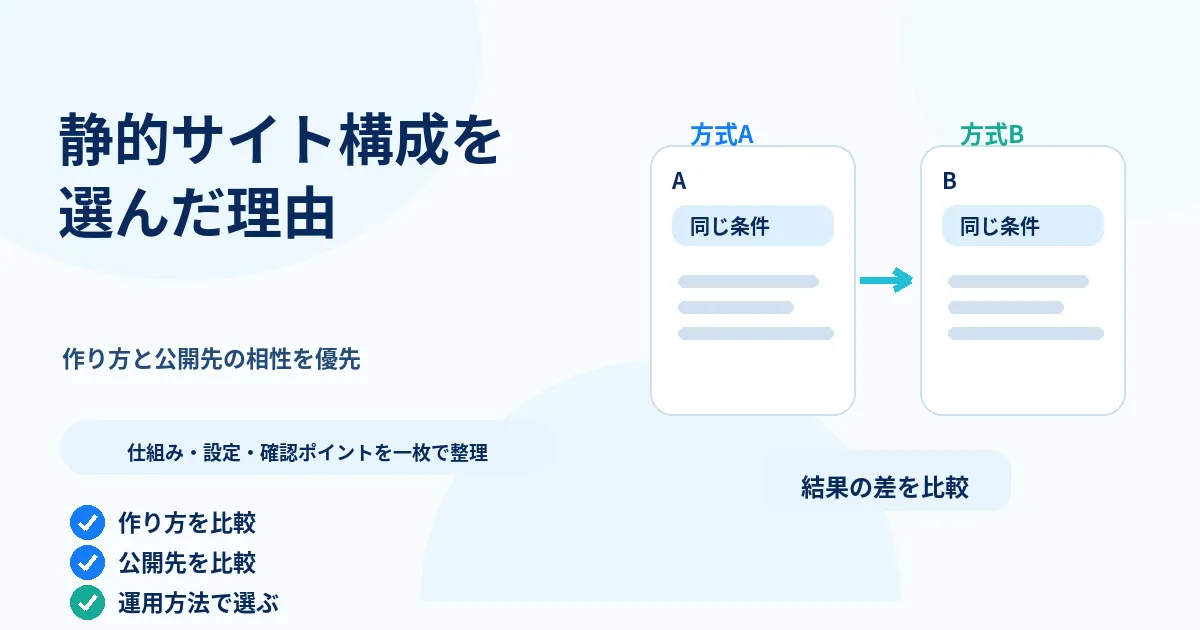
Astro+Cloudflare Workersでブログを作る|WordPressを使わない構成と選んだ理由
AstroとCloudflareを選んだ理由を整理し、これから作るサイトの土台を決める段階で読む記事。
内容を確認する →
テーマ別まとめ
これからサイトを作りたい人向け
Astroを選ぶところから、ローカル環境、GitHub、Cloudflare Workers、独自ドメイン、ブログ機能、画像、公開品質までを順番に確認できます。
STEP 01
WordPressとの違いを確認し、Astroを使った開発環境をWindows上に用意します。
読む段階:何でサイトを作るか決め、まずローカルで動かしたい段階。
Astroを使う理由を確認し、Windows上でローカル開発環境を用意します。
Astroプロジェクトを作成し、localhostでサイトを表示できる状態にします。
通常ルートを進めていて該当する状況になったときに確認してください。
ここまでできればOKAstroのプロジェクトが作成され、ローカルでページを確認できればOKです。
STEP 02
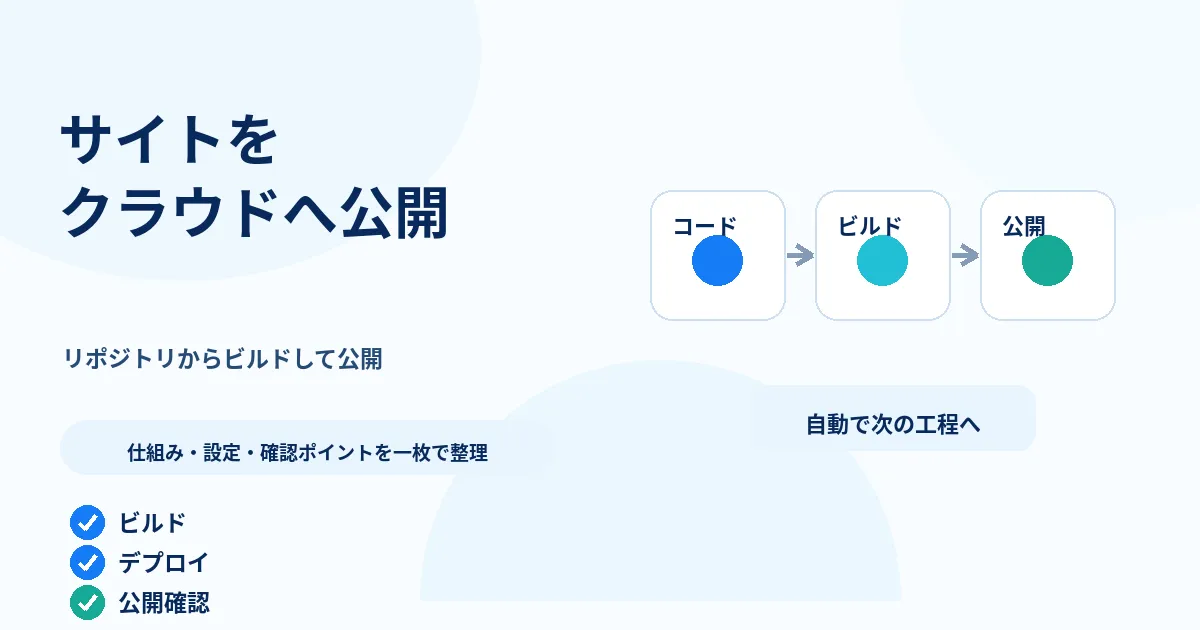
作成したサイトをGitHubで管理し、Cloudflare Workersへ公開するまでの流れを確認します。
読む段階:ローカルで作ったサイトをインターネットへ公開したい段階。
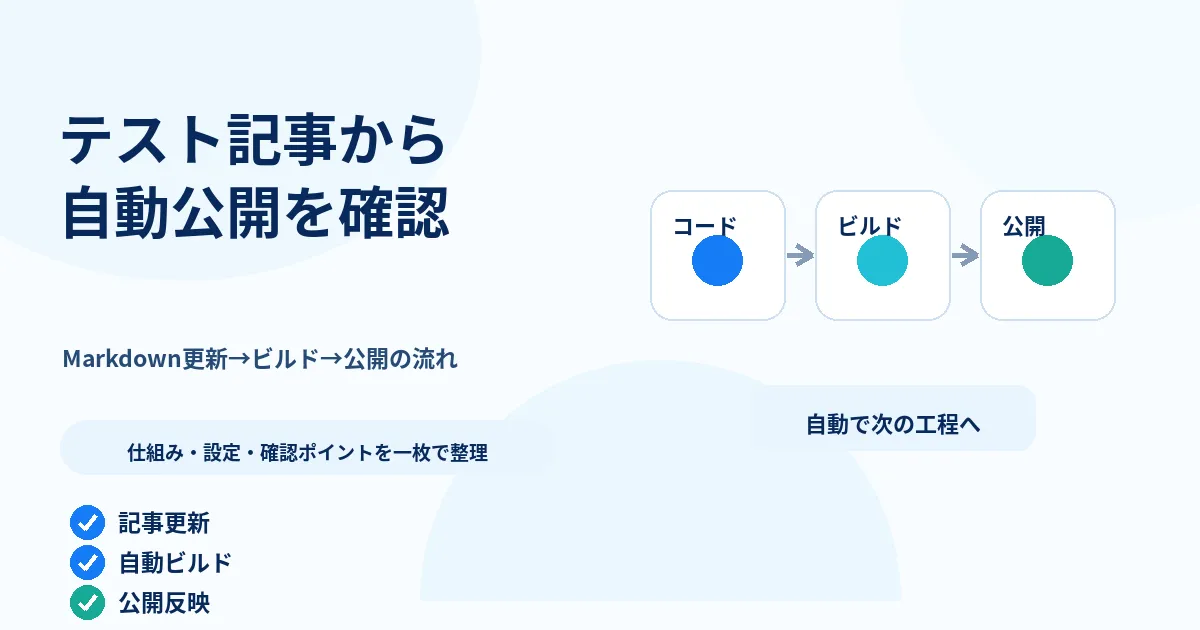
GitHubで変更を管理し、Cloudflare Workersへ公開して自動デプロイを確認します。
リポジトリへのpushから公開サイトの更新までをつなげます。
通常ルートを進めていて該当する状況になったときに確認してください。
ここまでできればOK公開URLでサイトが表示され、記事更新が自動で反映されればOKです。
STEP 03
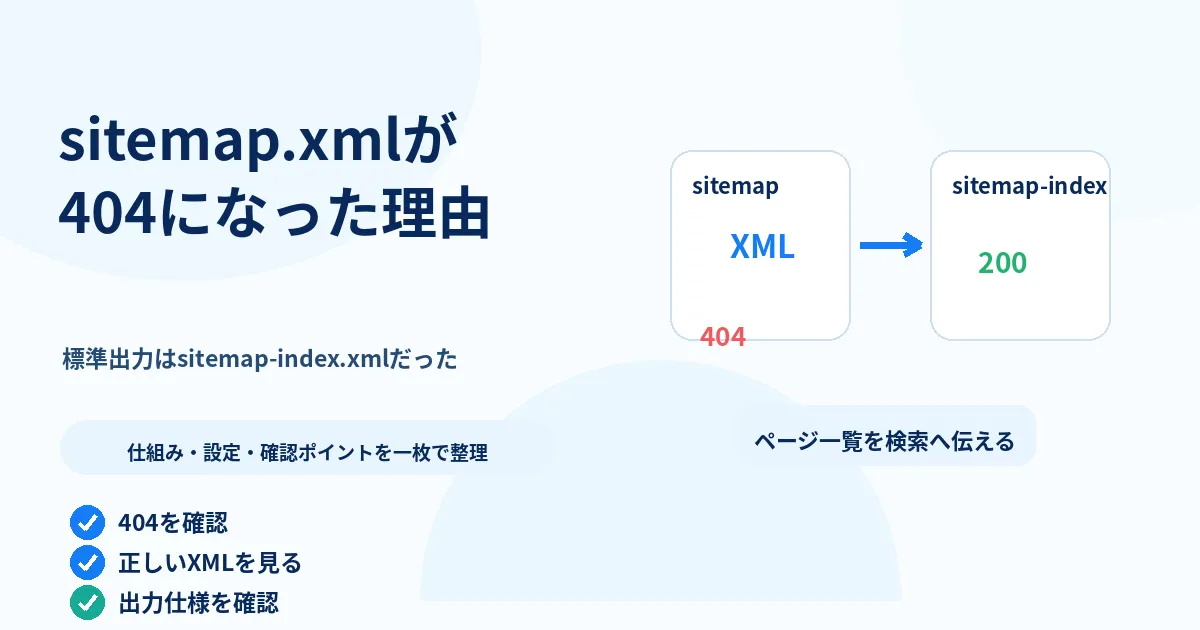
独自ドメインを接続し、公開後のURLとsitemapの状態を確認します。
読む段階:仮の公開URLから、自分のドメインでサイトを運用したい段階。
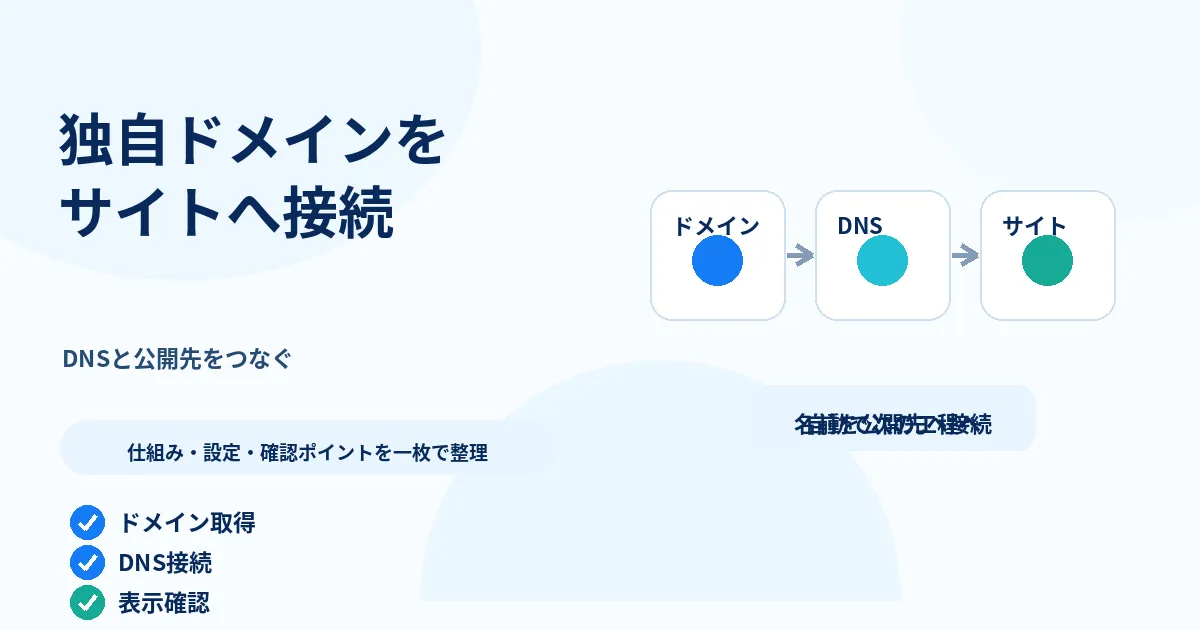
独自ドメインを取得し、Cloudflare Workersへ接続した後のURL状態を確認します。
自分のドメインでサイトを開ける状態にします。
通常ルートを進めていて該当する状況になったときに確認してください。
ここまでできればOK独自ドメインでサイトが表示され、sitemap.xmlも正しいURLで応答すればOKです。
STEP 04
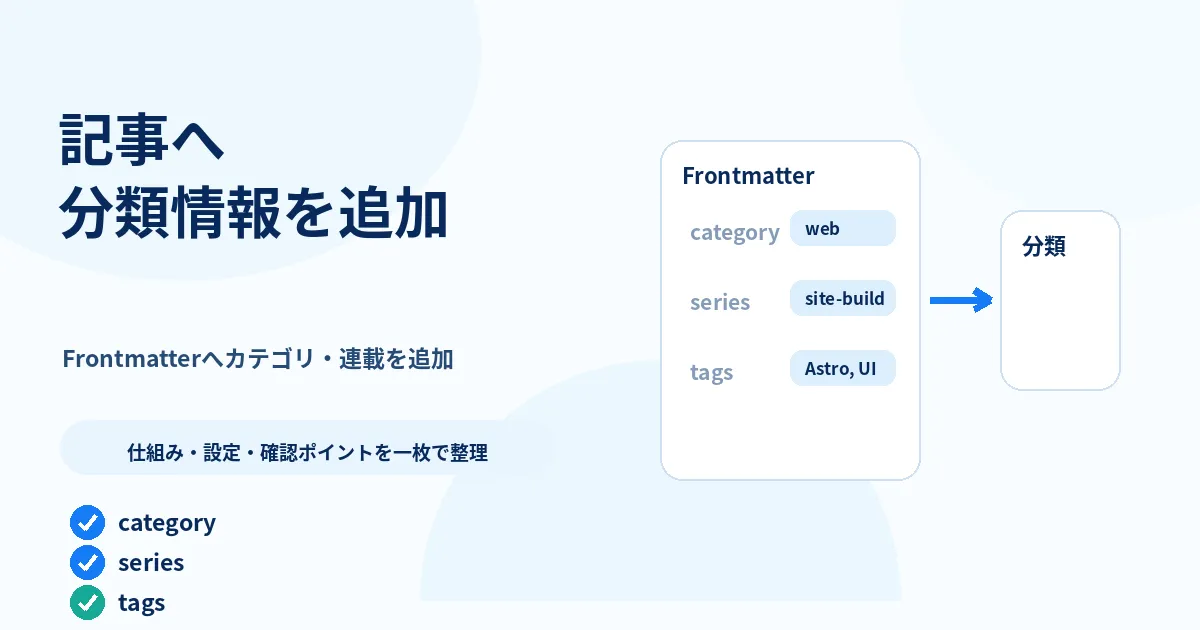
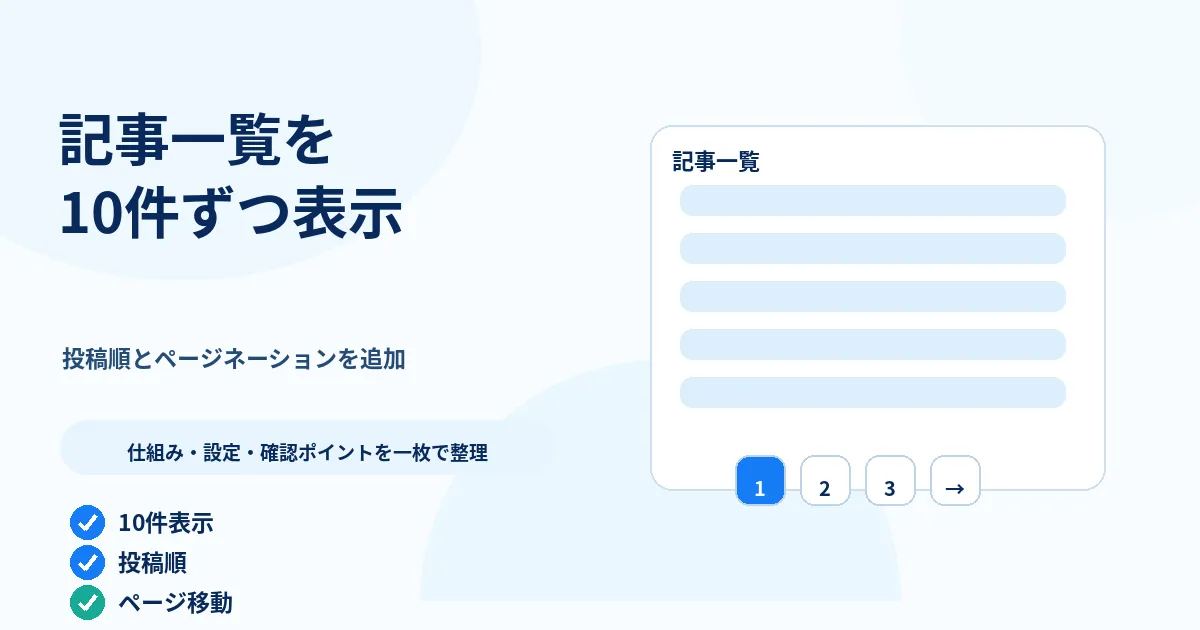
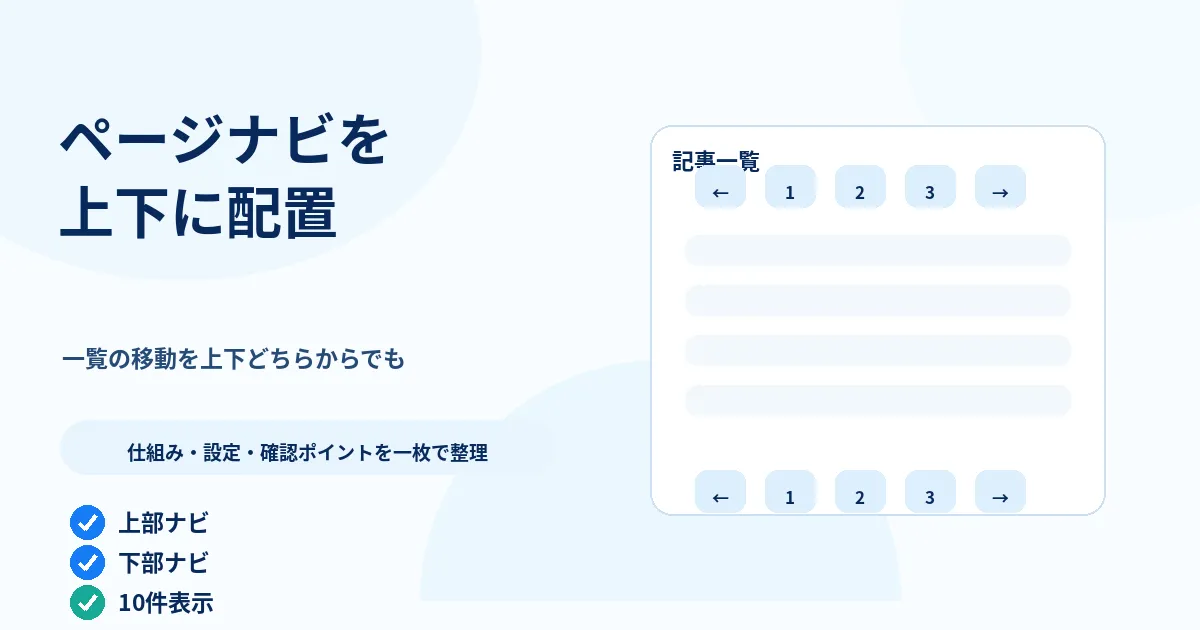
記事分類、一覧、ページネーション、404ページ、コード表示など、ブログとして必要な機能を追加します。
読む段階:サイトを公開できたので、記事を増やしやすく読みやすい構成へ見直したい段階。
記事分類、一覧、ページ移動など、記事を増やすための機能を確認します。
読者が記事を探しやすく、運用中も追加しやすい構成にします。
通常ルートを進めていて該当する状況になったときに確認してください。
ここまでできればOKカテゴリ・一覧・ページ移動が目的どおり動けばOKです。
STEP 05
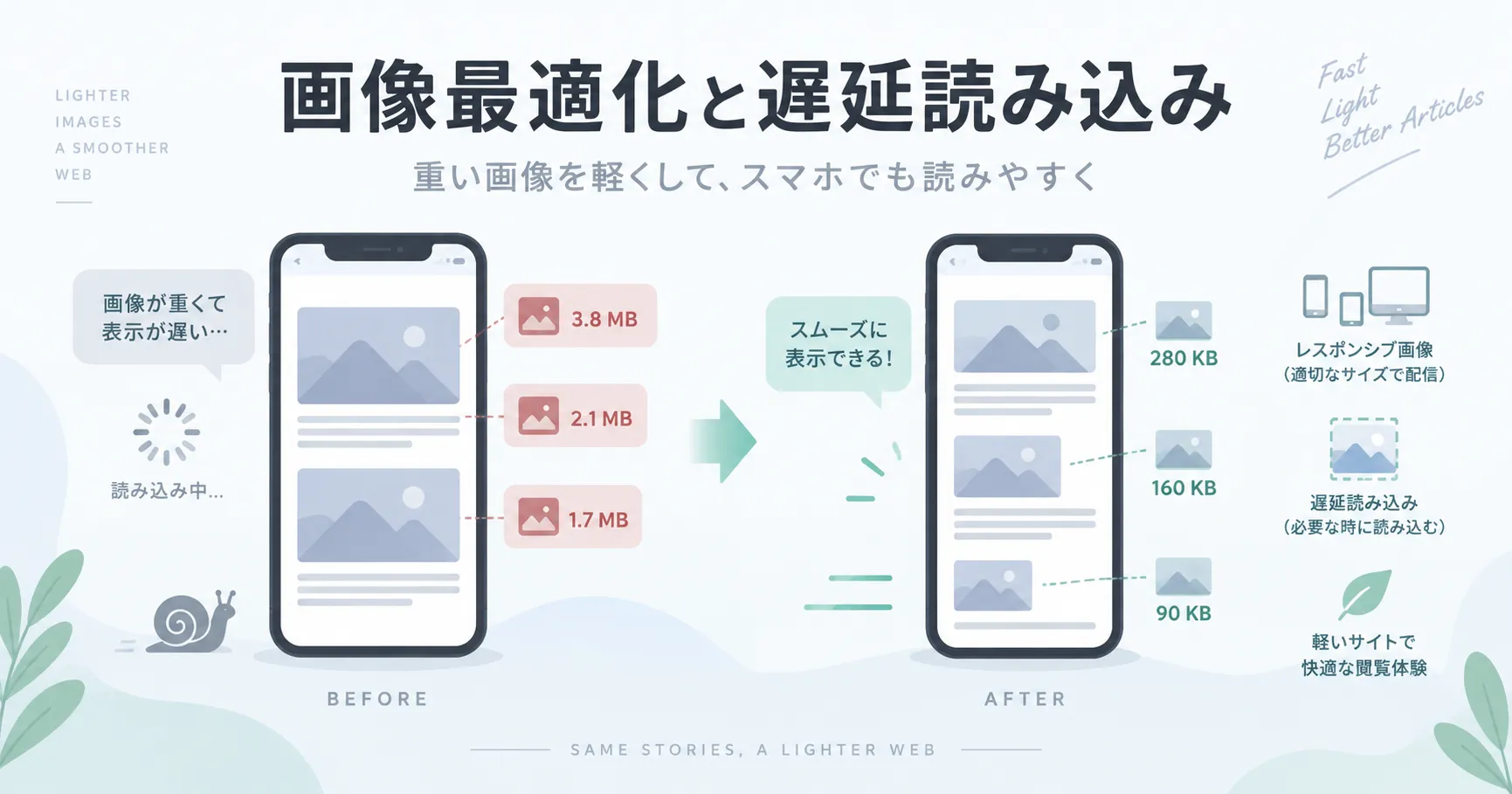
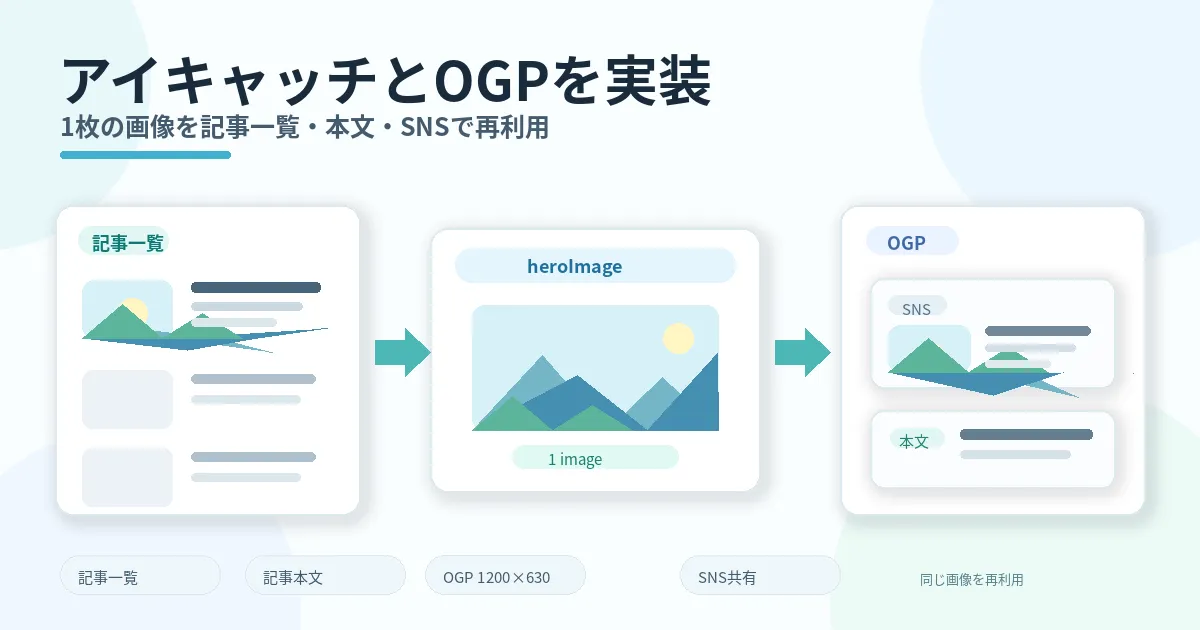
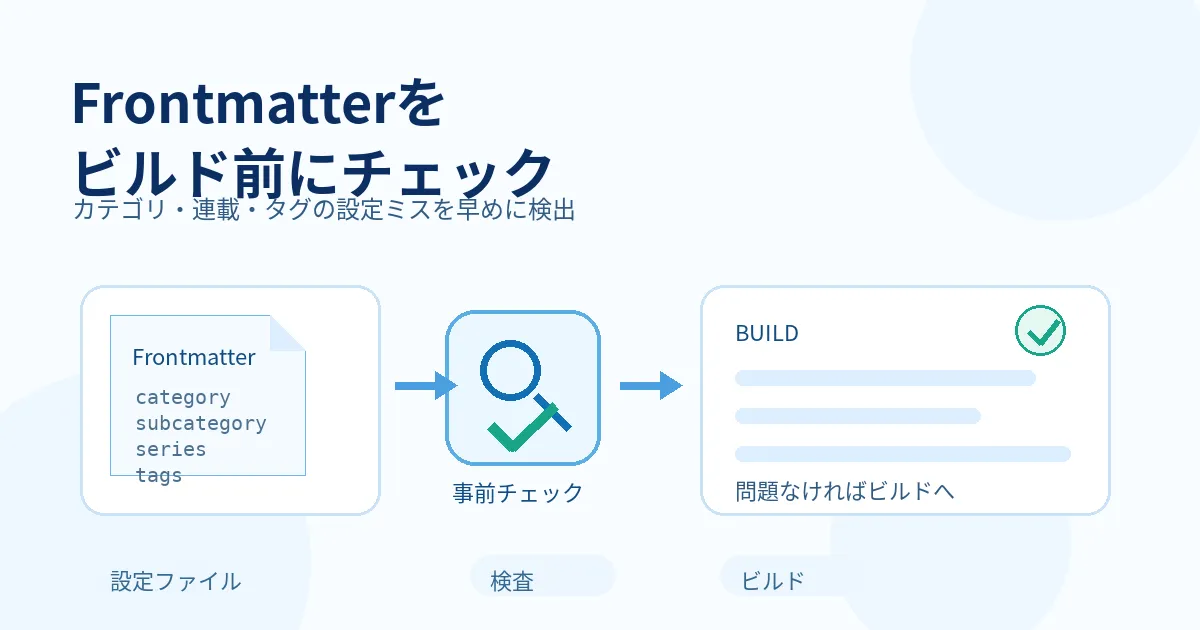
画像最適化、アイキャッチ、OGP、リンク検査、Frontmatter検査を通じて公開品質を確認します。
読む段階:記事を継続公開する前に、表示速度と公開時の確認項目を見直したい段階。
画像表示、OGP、リンク、記事データを確認し、公開後の問題を見つけやすくします。
表示速度と公開前後の確認手順を用意します。
通常ルートを進めていて該当する状況になったときに確認してください。
ここまでできればOK画像とOGPが表示され、ビルド時の確認で問題を検出できればOKです。