コードブロックにコピーボタンを付ける―Clipboard APIとフォールバック対応
Astroの記事本文へコードブロックごとのコピー操作を追加した方法を記録します。Clipboard API、textareaフォールバック、複数コードブロック、アクセシビリティ対応を確認します。
技術記事にコードを載せていると、
「このコードをそのまま試したいのに、ドラッグしてコピーするのが面倒」
「スマホでは長いコードを正確に選択しにくい」
「コピーボタンを付けたいけれど、Markdownを全部書き換えたくない」
という問題が出てきます。
ゆまラボでもコード例が増えてきたため、記事内のすべてのコードブロックへ「コピー」ボタンを付けてみました。
ただし、単純にClipboard APIを呼ぶだけではありません。
Clipboard APIが使えない環境へのフォールバック、複数コードブロックへの対応、「コピー済み」の表示、aria-label、ライブリージョン、既存の横スクロールまで実際に確認しています。
この記事では、AstroのMarkdown本文を変更せずにコードブロックへコピーボタンを追加した方法と、実装時に確認したポイントをまとめます。
コードブロックは表示だけで、コピー操作がなかった#
自動デプロイのテスト記事には、FrontmatterやMarkdown本文をまとめた長いコードブロックがある。
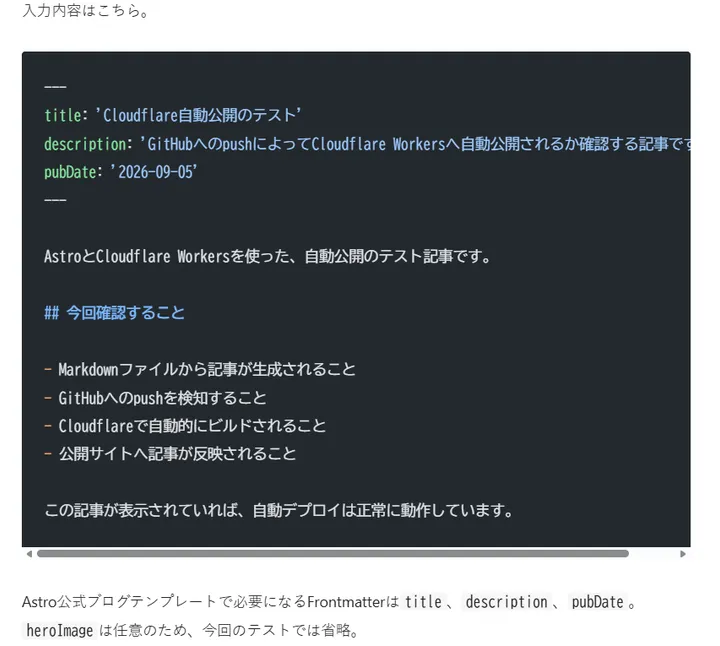
既存のコードブロックにはシンタックスハイライトと横スクロールがあり、長い行も表示できる。
ただ、内容をそのまま使う場合はコードをドラッグして選択する必要がある。短いコマンドなら大きな問題にならないが、複数行の設定やMarkdownを丸ごとコピーしたいときは操作が増える。
同じ記事には、短いコードブロックが複数並ぶ箇所もある。
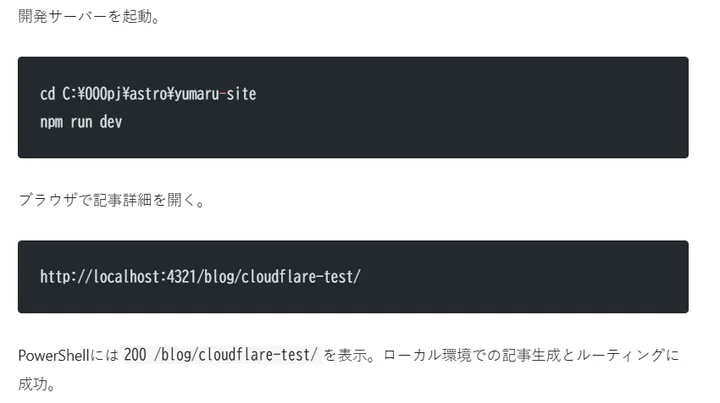
今回の追加では、インラインコードには手を入れず、Markdownから生成された<pre><code>だけを対象にする。
Markdown生成後のpre codeへボタンを追加する#
現在の記事は、render(post)でMarkdownを描画し、ArticleLayout.astroの.prose内へ出力している。
そのため、Markdownの記述方法を変えたり、記事ごとにコピーボタン用のHTMLを書いたりする必要はない。
今回はArticleLayout.astro側で、ページ内に出力された<pre><code>をJavaScriptから取得し、それぞれのコードブロックへボタンを追加する方法にした。
流れは次のようになる。
Markdown
↓
Astroが <pre><code> を生成
↓
ArticleLayoutのスクリプトで対象を取得
↓
各コードブロックへ「コピー」ボタンを追加
記事本文のMarkdownはそのままなので、既存記事を一括修正する作業も発生しない。
Codexで生成HTMLを確認したところ、<pre><code>を含む39記事すべてに拡張用スクリプトが出力されている。確認に使った記事ではコードブロックが5個あり、実行時に5個のボタンが追加された。
Clipboard APIを使い、使えない場合も処理を残す#
コピー処理はnavigator.clipboard.writeText()を優先している。
ブラウザでClipboard APIを利用できる場合は、そのコードブロックの文字列をそのままクリップボードへ渡す。
一方、Clipboard APIを使えない場合にボタンが何もしなくなる構成にはせず、一時的なtextareaを使うフォールバックも追加した。
コピーを押す
↓
navigator.clipboard.writeText()を試す
↓
利用できない場合はtextareaを使う
新しいnpmパッケージは追加していない。Astroの記事レイアウトに小さなクライアントJavaScriptを加えるだけにしている。
JavaScript自体が動かない場合も、コード本文は従来どおりpreとして表示される。コピー操作がなくなるだけで、記事を読めなくなることはない。
コードブロック右上に「コピー」を表示する#
修正後は、コードブロックの右上に「コピー」ボタンが表示される。
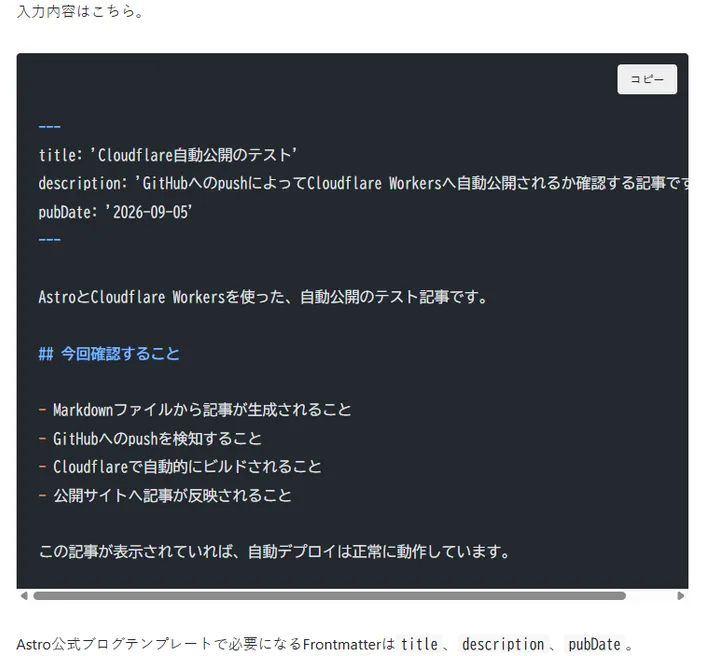
既存の横スクロールは残している。
長いコードでは下部のスクロールバーを使って横へ移動でき、コピーボタンはコードブロックの枠内に配置される。コード表示そのものを作り直したわけではない。
ボタンにはaria-labelも設定した。キーボードから操作でき、状態変化を読み上げ側へ伝えるためのライブリージョンも追加している。
コピー後は「コピー済み」へ切り替える#
ボタンを押してコピーに成功すると、表示を「コピー済み」へ変更する。
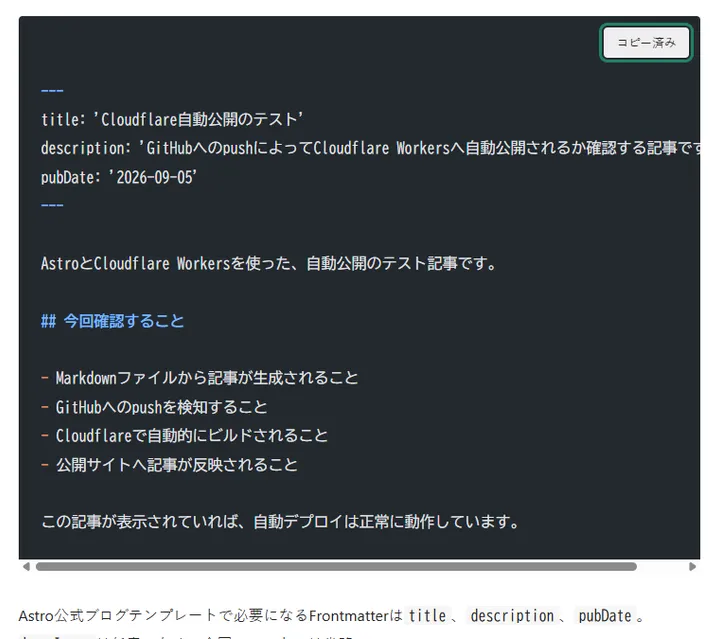
見た目の変更に合わせて、aria-labelも更新する。
コピー処理には成功時だけでなく失敗時の表示も追加している。今回のローカル確認ではコピーに成功し、実際にコード文字列がクリップボードへ入ることを確認した。
公開後はHTTPS環境でも同じ操作を確認する。Clipboard APIは実際のブラウザ環境にも影響されるため、公開ページでの確認は残しておく。
複数のコードブロックにも個別に付く#
1つの記事に複数のコードブロックがある場合も、それぞれにボタンを追加する。
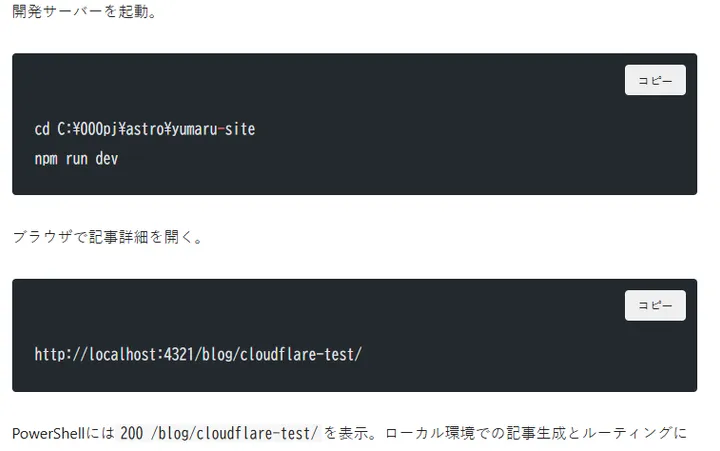
画像では、
cd C:\000pj\astro\yumaru-site
npm run dev
のブロックと、
http://localhost:4321/blog/cloudflare-test/のブロックに、それぞれ別の「コピー」が表示されている。
ボタンはpre codeごとに追加される。どのコードをコピーするかを選ぶための別UIは必要ない。
Markdown記事のローカル確認については、自動デプロイのテスト記事にも作業手順を残している。
Astroの記事をGitHub経由でCloudflareへ自動デプロイする方法
TOPの連載表示も既存カードへ合わせた#
同じ作業時に、TOPの連載カードを既存コンポーネントへ合わせた。
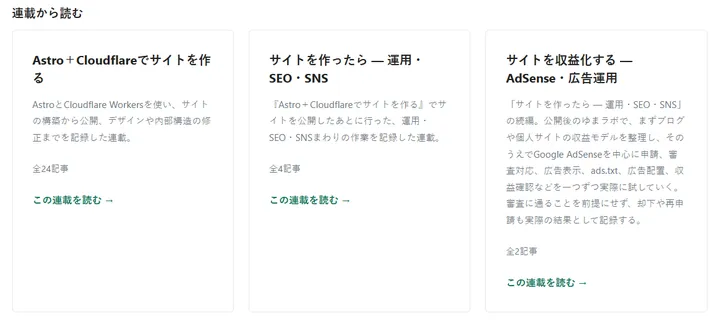
記事数や説明は記事データと既存の集計を使い、広い画面では3列、狭い画面では1列になる構成にした。詳細はカテゴリ・連載の説明文を一元管理する方法|一覧をカード表示へ改善に分けている。
ビルドと表示を確認する#
変更後に実行したのは次のコマンド。
npm run build
node scripts/verify.mjs
git diff --check
npm run buildは成功。
当時は158ページを生成し、Pagefindの索引作成とsitemap出力まで完了した。記事数やタグページの構成が変わった現在の件数ではない。
生成HTML、ローカル静的プレビュー、ヘッドレスChromeでも確認している。
コードブロックについては、
pre codeを含む39記事へスクリプトが出力される- 確認記事の5コードブロックに5ボタンが追加される
- コピー後に「コピー済み」へ変わる
- 長いコードでも既存の横スクロールが残る
- ボタンがコードブロックの枠内に収まる
ことを確認した。
TOPでは、
- 3つの連載カードが表示される
- タイトル、説明、記事数、リンクが出る
- 広い画面では3列
- 390px相当では1列
- カードで横スクロールが発生しない
ことを確認した。
今回の変更に起因するビルドエラーは発生していない。既存記事や同時作業中の記事に由来する未登録タグの警告、Pagefindの日本語ステミング通知、Nodeの実験的機能通知はそのまま残している。
コピーボタンと連載カードの変更点#
今回は記事本文とTOPページの2か所を変更した。
- Markdownから生成されたコードブロックへ「コピー」を追加
- コピー成功後は「コピー済み」へ変更
- Clipboard APIが使えない場合のフォールバックを追加
- 1記事内の複数コードブロックへ個別にボタンを追加
- 既存の横スクロール表示を維持
- TOPの「連載から読む」を3列カードへ変更
/series/で使っているカード表示とtaxonomy集計を再利用- 連載の記事数を手入力せず既存の集計から表示
記事本文のMarkdownや既存URL、package.json、Cloudflare Workersの構成には変更を入れていない。
関連記事
カテゴリ・連載の説明文を一元管理する方法|一覧をカード表示へ改善
カテゴリ・サブカテゴリに残っていた汎用説明を実際の記事内容に合わせて変更し、連載にも共通の説明データを追加しました。/series/を説明・記事数・導線を持つカード表示へ変更した内容を記録します。
記事一覧にページナビを上下表示する方法|共通コンポーネント化
記事一覧、カテゴリ、サブカテゴリ、連載詳細で、一覧末尾だけにあったページナビを上部にも追加しました。上下のナビを共通コンポーネント化し、同じpage・sort状態を使うようにした内容を記録します。
記事一覧にページネーションと新着・古い順を追加する方法
TOPページで連載をカテゴリより上へ移動し、記事一覧・カテゴリ・連載詳細へ10件表示、新しい順と古い順の切り替え、最初・前へ・次へ・最後のページ移動を追加した内容を記録します。