Bing Webmaster Toolsにサイトを登録する方法|Search Console連携とX流入も確認
Google Search ConsoleからBing Webmaster Toolsへbringain.comを追加し、sitemap.xmlの成功と102 URLを確認。あわせてX投稿のUTM付きURLとGA4の「x / social」14セッションを確認した記録です。

Google Search Consoleは登録したけれど、 「Bingまで登録する意味はあるのか」 「XにUTMを付けたがGA4の通常レポートまで届いているか分からない」 「リアルタイムで見えたから計測成功としてよいのか」 と迷っていないでしょうか。設定は、登録した瞬間より実際にデータが残ったところまで確認しておく方が安心です。
ゆまラボではSearch ConsoleからBing Webmaster Toolsへbringain.comを追加し、サイトマップが成功して102 URLを確認しました。X投稿ではutm_source=x、utm_medium=social、utm_campaign=article_publishを付けており、後からGA4の通常レポートでx / social 14セッションまで確認できています。
この記事では、Bingへの登録と、SNS流入をUTMからGA4で追うところを実画面でつなげます。「登録しただけ」「UTMを付けただけ」で終わらず、検索エンジンとアクセス解析の両方で結果まで確認したい方に向けた記事です。
Cloudflareでセキュリティヘッダーを設定する方法|Security HeadersをFからAへ改善では、Cloudflare側でHTTPレスポンスヘッダーとHTTPSまわりの設定を見直した。
X投稿をWeb Intentで半自動化する―Codexで未投稿管理・UTM・GA4確認まででは、Xへ記事を投稿する運用を作り、投稿URLへ次のUTMを付けるところまで進めた。
utm_source=x
utm_medium=social
utm_campaign=article_publish
そのときは、XのPostから記事を開いたあとにGoogle Analyticsのリアルタイム画面で対象ページへのアクセスが届くところまで確認した。
ただし、リアルタイム画面だけではx / social / article_publishとして通常レポートへ記録されたことまでは確認できなかった。
その続きとして、GA4のトラフィック獲得を確認する。
同時に、Google以外の検索エンジン側の設定としてBing Webmaster Toolsへbringain.comを登録する。
Bing Webmaster Toolsにもbringain.comを登録する#
Google側では、Google Search Consoleにサイトを登録する方法|sitemap送信とURL検査まででSearch Consoleへの登録を済ませている。
Bing側はまだ登録していなかった。
Bing Webmaster Toolsを開くと、最初の画面では2つの方法が表示された。
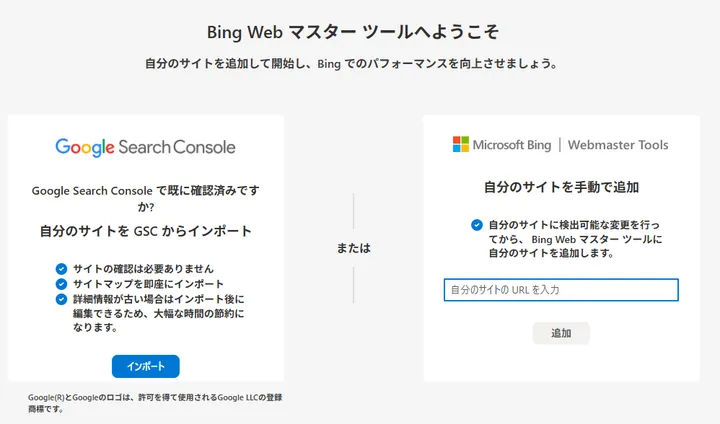
左側はGoogle Search Consoleからのインポート。
右側はサイトURLを入力して手動で追加する方法。
すでにSearch Consoleでbringain.comの所有権確認を済ませているため、左側のインポートを使う。
Bingの公式ヘルプでも、Bing Webmaster Toolsではサイトを手動で追加して確認する方法のほかに、Google Search Consoleで確認済みのサイトをインポートする方法が案内されている。
新しくDNSの確認作業を増やす必要はないため、Search Consoleから進めた。
Search Consoleから何がインポートされるか確認する#
インポートを選ぶと、Google Search Consoleのアカウントから何が使われるか説明が表示された。
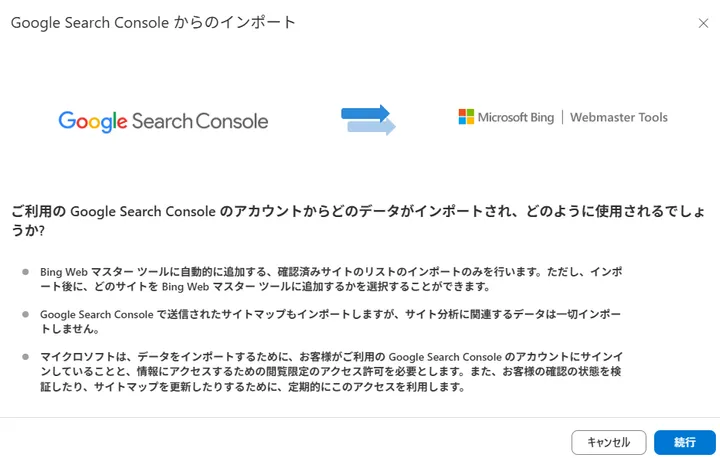
画面には、確認済みサイトのリストをBing Webmaster Toolsへ追加すること、Search Consoleで送信されたサイトマップも対象になることが書かれている。
一方、Search Consoleの検索パフォーマンスなど、サイト分析に関するデータをそのままBingへコピーするわけではない。
Microsoft側からSearch Consoleへのアクセス許可も必要になる。
サイト登録を省力化するために使うだけなので、その内容を確認して続行した。
import対象としてbringain.comを選ぶ#
次の画面では、Search Console側で見つかったサイトが表示された。
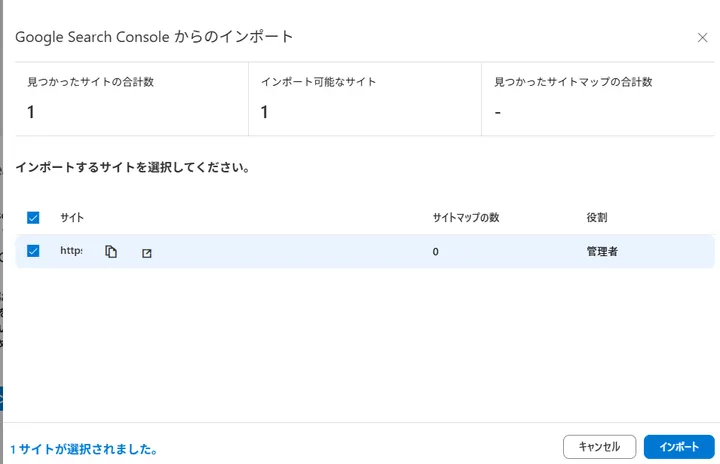
確認時点では、
見つかったサイトの合計数
1

インポート可能なサイト
1
となっている。
対象サイトを選択し、そのままインポートを実行した。
この選択画面ではサイトマップの数が0と表示されていた。
ここだけを見るとサイトマップがBing側へ入らないようにも見えるが、インポート後にBing Webmaster Toolsのサイトマップ画面を開くと状態が変わっていた。
そのため、選択画面の数字だけで判断せず、登録後のサイトマップ画面まで確認する。
Bing側でsitemap.xmlの成功を確認する#
サイト登録後にBing Webmaster Toolsの「サイトマップ」を開いた。
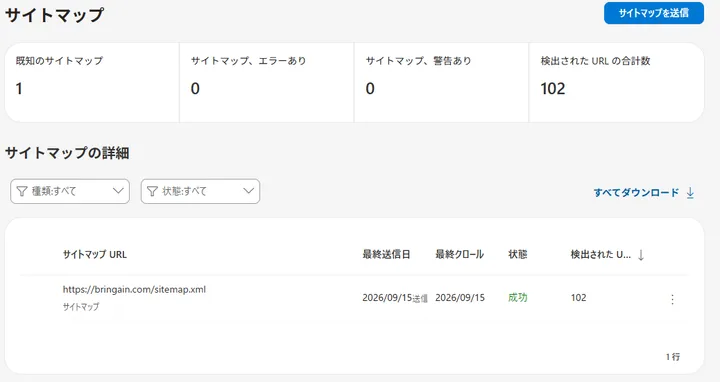
確認できた内容は以下。
既知のサイトマップ
1

サイトマップ、エラーあり
0

サイトマップ、警告あり
0

サイトマップURL
https://bringain.com/sitemap.xml

状態
成功

検出されたURL
102sitemap.xmlは正常に処理されている。
エラーと警告も0。
Google Search Consoleにサイトを登録する方法|sitemap送信とURL検査まででGoogle Search Consoleへサイトマップを送信した時点では、検出されたページは50だった。
そこから記事や固定ページが増えているため、今回Bing側で表示された102という数字と単純に比較して「GoogleとBingで52ページ違う」とは扱わない。
今回確認したいのは、現在のBing Webmaster Toolsでbringain.comのサイトマップが成功し、102 URLを検出できていること。
そこまでは画面で確認できた。
Bingの検索パフォーマンスなどのレポートは、登録直後からすべて揃うとは限らない。Bing公式ヘルプでも、サイト確認後のレポート生成にはデータ収集と処理の時間が必要と案内されている。
登録とサイトマップ成功までを完了条件にした。
DNSやAstro側は変更していない#
Bing Webmaster Toolsへの登録では、Google Search Consoleからのインポートを使った。
そのため、今回のBing登録のためにCloudflare DNSへ新しい確認用レコードを追加していない。
Astro側へBing専用のコードを追加する作業も行っていない。
既存のhttps://bringain.com/sitemap.xmlをそのまま使っている。
サイト側を変更していないため、このBing登録だけを理由にCodexへ実装を依頼する作業もなかった。
X投稿URLには既存のUTMが付いている#
次はX側を確認する。
X投稿用URLへ付けるUTM値は既存運用で固定している。
utm_source=x
utm_medium=social
utm_campaign=article_publish
今回もこのルールは変更していない。
実際に記事を開いたブラウザのURLを確認すると、次のパラメータが付いていた。

画面では、
?utm_source=x&utm_medium=social&utm_campaign=article_publishが確認できる。
Google Analyticsの公式ヘルプでは、カスタムURLにutm_source、utm_medium、utm_campaignなどを追加して流入元を収集できる。
また、UTMの値は大文字小文字を区別する。
第5回で決めたx、social、article_publishは途中で別の表記へ変更せず、そのまま使い続ける。
Xでは実際の投稿も継続している#
X側では、記事URLを含む実投稿も行っている。
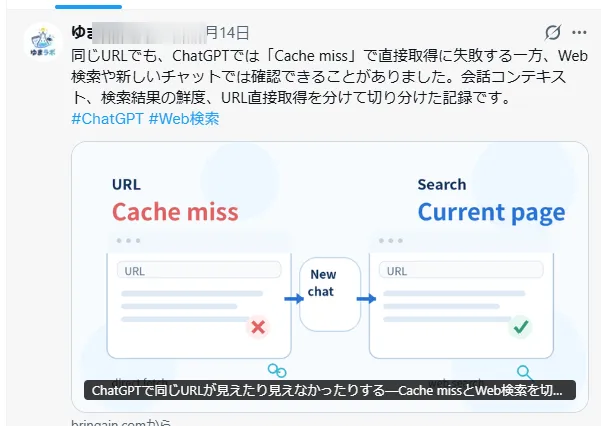
今回の記事では、投稿自体の仕組みを作り直していない。
未投稿記事の確認、投稿文の作成、UTM付きURLの生成、Web Intentを使った投稿という流れは既存のX投稿運用をそのまま使う。
ここでは、Xへ記事を出したあとGoogle Analytics側でx / socialとして記録されているかを確認する。
残っていた確認事項へ進む。
GA4のトラフィック獲得にx / socialが出た#
Google Analyticsのトラフィック獲得レポートを開き、セッションの参照元 / メディアでx / socialを確認した。
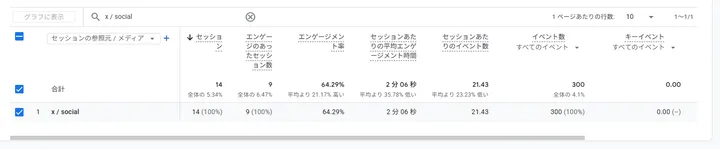
確認時点では、
セッションの参照元 / メディア
x / social

セッション
14

エンゲージのあったセッション数
9

エンゲージメント率
64.29%

セッションあたりの平均エンゲージメント時間
2分06秒

イベント数
300
となっていた。
今回一番確認したかったのは先頭のx / socialと14セッション。
Google Analyticsの公式ヘルプでは、トラフィック獲得レポートの「セッションの参照元 / メディア」は、セッションを開始したときの参照元とメディアを示す。
また、カスタムURLで設定したutm_source、utm_medium、utm_campaignは、トラフィック獲得レポートのセッション単位のディメンションで確認できる。
第5回では、Xから記事を開いた直後にリアルタイムで対象ページが表示されるところまで確認している。
今回は通常レポート側でx / socialを確認できた。
これで、Xを参照元とするセッションがGA4へ記録されているところまで進んだ。
14セッションを特定の記事の成果とは扱わない#
ここは今回の画面だけで言える範囲を分ける。
確認できたのは、
x / social
14セッション
という集計。
一方で、この14セッション全部が、今回URLバーで確認した特定の記事へのアクセスだとは確認できていない。
/blog/31-frontmatter-prebuild-check/のランディングページ別集計や、article_publishというセッションキャンペーンを同じタイミングで確認できる状態ではなかった。
リアルタイム画面へこの組み合わせをそのまま出すこともできなかったため、無理に追加確認はしていない。
そのため今回の記事では、
Xからの流入がGA4でx / socialとして14セッション記録されていたまでは事実として書く。
ただし、
特定の1記事だけで14セッション発生したとは書かない。
同様に、
14セッションすべてが`utm_campaign=article_publish`とも断定しない。
今ある画面から確認できる範囲に限定する。
BingとXで入口を2つ確認できた#
今回扱ったのは、Bingの登録とX流入確認という別々の作業。
ただ、どちらも公開後のサイトへ読者が来る入口に関係している。
検索
Google Search Console
Bing Webmaster Tools

SNS
X
↓
UTM付きURL
↓
Google Analytics
Google側の検索登録だけでなくBing側にもサイトを追加した。
X側は、投稿するだけで終わらず、GA4でx / socialまで確認できた。
サイトを公開したあとに、
どこへ登録したか
どこから記事を出したか
実際にどの経路から来たか
を少しずつ確認できる状態になっている。
Bing登録とX流入確認まで完了#
今回実施した内容をまとめる。
- Bing Webmaster Toolsを開き、Google Search Consoleから
bringain.comをインポート - Search Console側で見つかった1サイトを選択
- Bing Webmaster Toolsで
https://bringain.com/sitemap.xmlを確認 - サイトマップの状態が「成功」であることを確認
- Bing側で102 URLが検出されていることを確認
- X投稿用URLに
utm_source=x、utm_medium=social、utm_campaign=article_publishが付いていることを確認 - Xで記事投稿が実際に行われている状態を確認
- GA4のトラフィック獲得で
x / socialを確認 x / socialが14セッション記録されていることを確認- 特定記事別の14セッション、
article_publish別のセッション数は未確認のため断定しない
Bing側はサイト登録とサイトマップ確認まで完了した。
X側は、残っていた「通常レポートでX流入を確認する」というところまで進められた。
参考#
- Cloudflareでセキュリティヘッダーを設定する方法|Security HeadersをFからAへ改善
- Google Search Consoleにサイトを登録する方法|sitemap送信とURL検査まで
- AstroにGA4を導入する方法|Google Analytics設定からリアルタイム計測まで
- X投稿をWeb Intentで半自動化する―Codexで未投稿管理・UTM・GA4確認まで
- Bing Webmaster Tools - Refreshed Webmaster Tools
- Google Analytics - URL builders: Collect campaign data with custom URLs
- Google Analytics - Traffic acquisition report
関連記事
X投稿をWeb Intentで半自動化する―Codexで未投稿管理・UTM・GA4確認まで
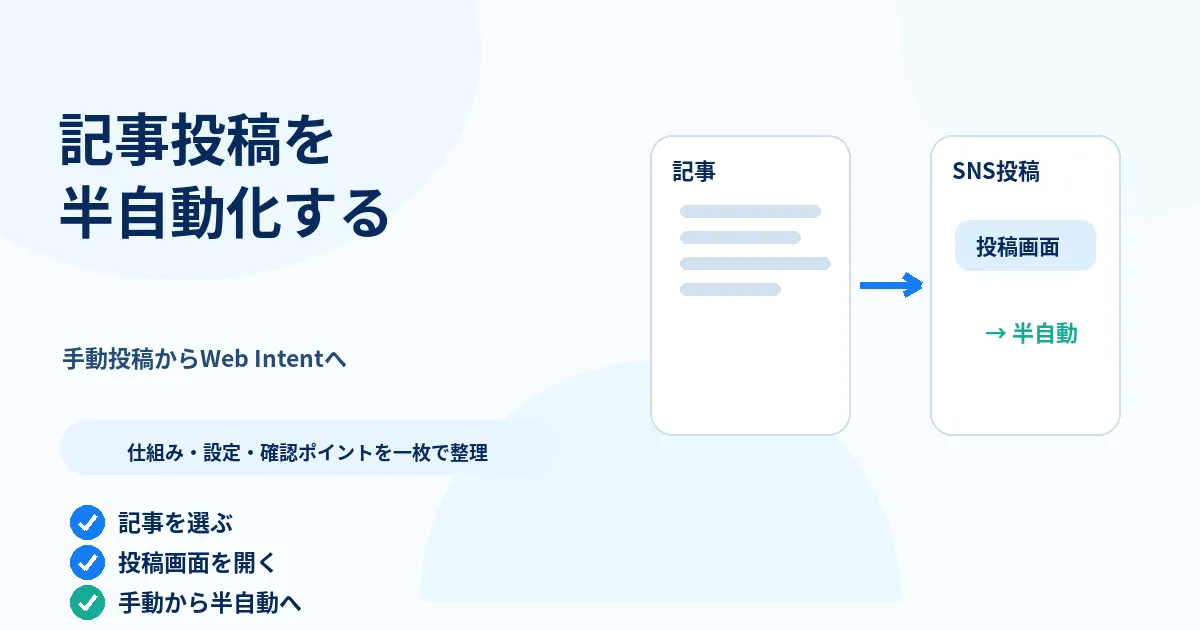
ゆまラボの記事をXへ流す運用を、手動投稿からWeb Intentを使った半自動方式へ進めました。未投稿記事の管理、UTM付きURL、Codexからの投稿画面起動、実投稿、Google Analyticsのリアルタイム確認まで記録します。
Search Consoleでインデックス未登録が増えた原因は?131ページを調査して修正
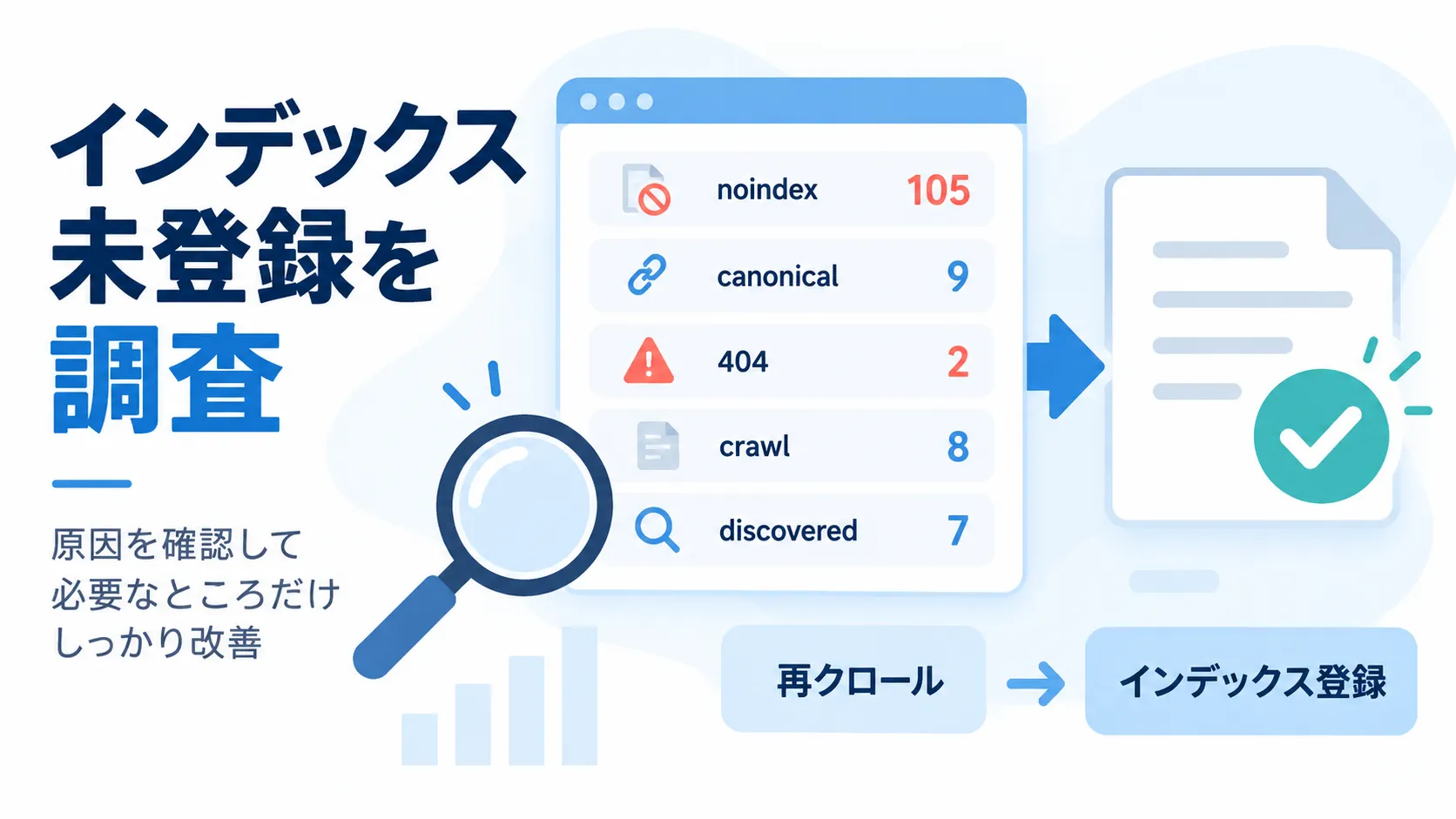
Google Search Consoleで未登録131ページが表示されたため、noindex・canonical・404・クロール済み未登録・検出未登録を切り分けた。ページネーションcanonicalと架空URLを修正し、公開後のライブテストとインデックス登録リクエストまで進めた記録。
ブログ記事をSNSへ投稿する方法|X・Threads・Bluesky・Mastodonを比較
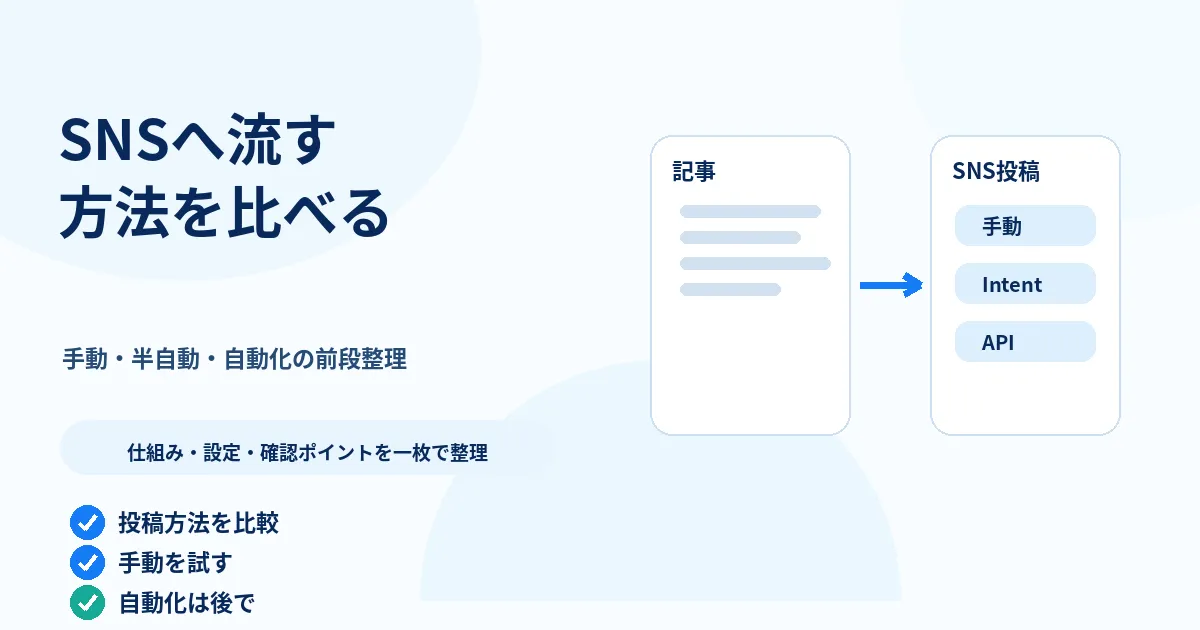
ゆまラボの記事をSNSへ流す前に、X、Bluesky、Threads、Mastodonの投稿方法を現在の公式情報で確認する。リンクプレビュー、投稿、GA4での流入計測を分け、まずXから始めるための前提を確認する。