X投稿をWeb Intentで半自動化する―Codexで未投稿管理・UTM・GA4確認まで
ゆまラボの記事をXへ流す運用を、手動投稿からWeb Intentを使った半自動方式へ進めました。未投稿記事の管理、UTM付きURL、Codexからの投稿画面起動、実投稿、Google Analyticsのリアルタイム確認まで記録します。
ブログの記事を公開したあと、
「毎回X用の投稿文を考えるのが面倒」
「どの記事を投稿済みなのか分からなくなる」
「Xからアクセスされたか確認したい」
「でも、そのためだけにX APIを使った仕組みまで作るのは大げさ」
と感じることがあります。
ゆまラボでも記事数が増えるにつれて、記事を公開してからXへ投稿するまでの作業が少しずつ面倒になってきました。
そこで実際に試したのが、CodexとXのWeb Intentを組み合わせた半自動化です。
Codexには、まだXへ投稿していない記事の抽出、投稿文の作成、UTM付きURLの生成、X投稿画面を開くところまで任せます。
最後の「ポストする」だけは自分で確認して押します。
完全自動投稿にはしていません。
実際に手動投稿から始め、Web Intentによる投稿、投稿済み記事の管理、UTM、Google Analyticsでのリアルタイム確認まで試しました。
この記事では、X APIを使わずにX投稿を半自動化した方法と、実際に運用して決めたルールをまとめます。
ブログ記事をSNSへ投稿する方法|X・Threads・Bluesky・Mastodonを比較で、SNS連携を「投稿」「リンク表示」「流入計測」に分けて確認した。
最初は普通にXへ投稿した#
半自動化する前に、現在のやり方で1件投稿した。
対象にしたのは、CodexのLunaとAstraを比較した記事。
https://bringain.com/blog/codex-luna-astra-astro-comparison/投稿文は短くした。
CodexでLunaとAstraをAstroサイト改修に使って比較しました。

https://bringain.com/blog/codex-luna-astra-astro-comparison/

#Codex #AI #Astro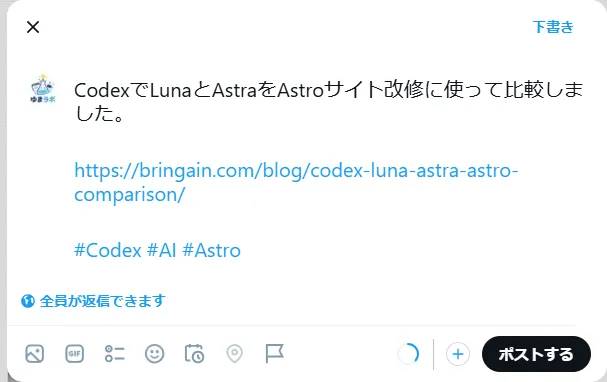
この時点ではUTMを付けていない。
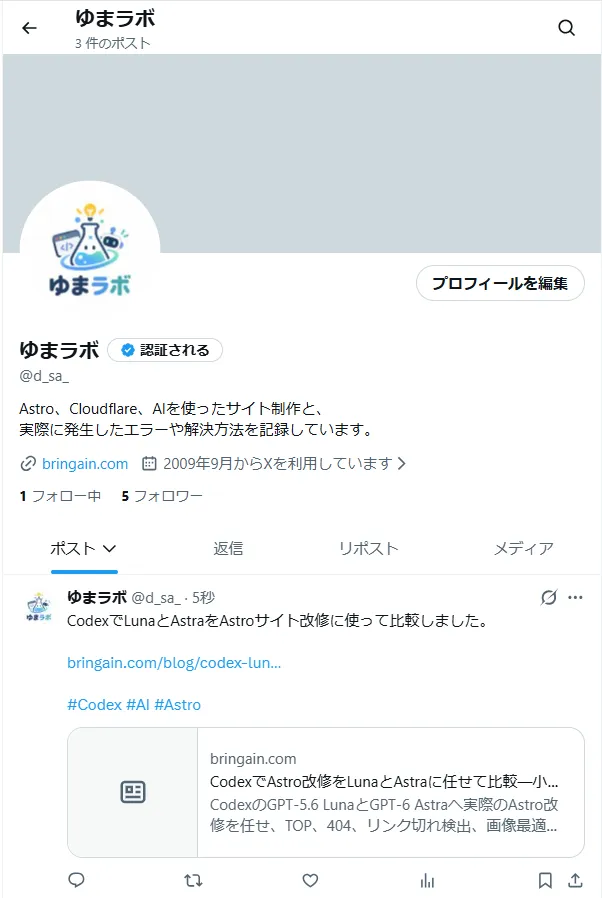
まずはXへ記事URLを出し、リンクカードまで表示されるかを確認するための投稿にした。
投稿後は、記事タイトル、description、リンクカードが表示された。
手作業でも投稿自体は難しくない。
ただ、記事が増えると毎回、
未投稿の記事を探す
投稿文を考える
記事URLをコピーする
計測用URLを作る
Xを開く
という作業が発生する。
ここをCodexから扱えるようにした。
半自動化を選んだ理由#
Codexに準備と判定を任せ、最後のポストだけ人が確認する半自動方式を選んだ。投稿直前に文章とリンクを確認できることを重視している。
Codex
↓
未投稿記事を探す
↓
投稿文を作る
↓
UTM付きURLを作る
↓
Web Intentを開く
↓
人が内容を確認
↓
投稿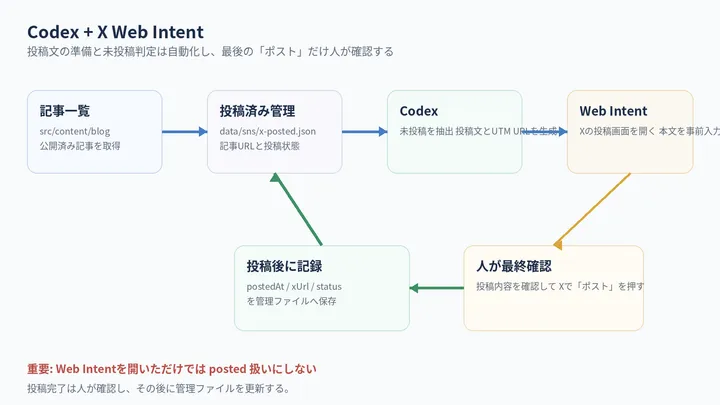
※ 記事内の図は内容を整理するために作成した概念図です。各社の公式資料や実際の製品画面ではありません。
Web Intentを使う#
今回使うのはXのWeb Intent。
基本のURLは次のもの。
https://x.com/intent/tweet投稿文と記事URLを渡すと、Xの投稿画面を開ける。
X APIのように投稿処理そのものを実行するわけではないため、最後はX上で内容を確認して自分で投稿する。
今回欲しかった流れにはこちらの方が合っていた。
投稿直前に人が文章とリンクを確認できるため、今回の運用にはこの方式が合っていた。
投稿済みの記事は別ファイルで管理する#
記事のFrontmatterにはXの投稿状態を追加しなかった。
サイト表示に使う情報と、SNS運用の記録を分けるため、投稿済み記事は次へ保存する形にした。
data/sns/x-posted.json最初に手動投稿した記事は次の状態で登録した。
{
  "version": 1,
  "posts": [
    {
      "articleUrl": "https://bringain.com/blog/codex-luna-astra-astro-comparison/",
      "status": "posted",
      "postedAt": "2026-09-12",
      "xUrl": null
    }
  ]
}実際のX投稿URLは保存していなかったため、xUrlはnullのままにしている。
存在しないURLは補わない。
Codex用の投稿スクリプトを作る#
Codexへ実装を依頼した結果、追加した中心ファイルは次の2つ。
scripts/x-post.mjs
data/sns/x-posted.jsonx-post.mjsでは、次の処理を扱う。
- X未投稿の記事を探す
- 対象記事の本文とmetadataを確認する
- 記事内容に合わせて投稿文を作る
- UTM付きURLを作る
- Web Intent URLを作る
- Windowsの既定ブラウザで開く
- 人が投稿したと明示した場合だけ履歴を更新する
さらにAGENTS.mdとCLAUDE.mdへ運用手順を追加した。
新しいCodexチャットでも、
最新記事をX投稿用に開いて直近10件のうち、Xへ投稿していない記事を出してといった指示から同じ運用へ入れるようにしている。
package.json、Content Collection schema、既存記事のFrontmatter、Google Analytics設定は変更していない。追加パッケージもない。
X用URLにはUTMを付ける#
Google AnalyticsでX経由のアクセスを後から判別するため、Web Intentへ渡す記事URLにはUTMを付ける。
固定した値は次の3つ。
utm_source=x
utm_medium=social
utm_campaign=article_publish
通常の記事URLは投稿履歴の管理に使う。
https://bringain.com/blog/27-astro-image-optimization-lazy-loading/Xへ出すときだけ、次のURLを使う。
https://bringain.com/blog/27-astro-image-optimization-lazy-loading/?utm_source=x&utm_medium=social&utm_campaign=article_publishx、X、twitterのように途中で表記を変えない。
Web Intentで画像最適化の記事を開いた#
実装後、最新のX未投稿記事として選ばれたのは画像最適化の記事だった。
Astroで画像を最適化する方法|WebP・srcset・遅延読み込みを実装Codexが記事本文とmetadataを読み、次の投稿文を作った。
Astroの本文画像を標準の画像処理へ移し、WebP・srcset・sizes・width/height・loading=lazyを追加。実ファイル278件、本文参照281件を対象に、PCとスマホ表示まで確認した記録です。この文章とUTM付きURLからWeb Intentを生成し、Windowsの既定ブラウザで開いた。
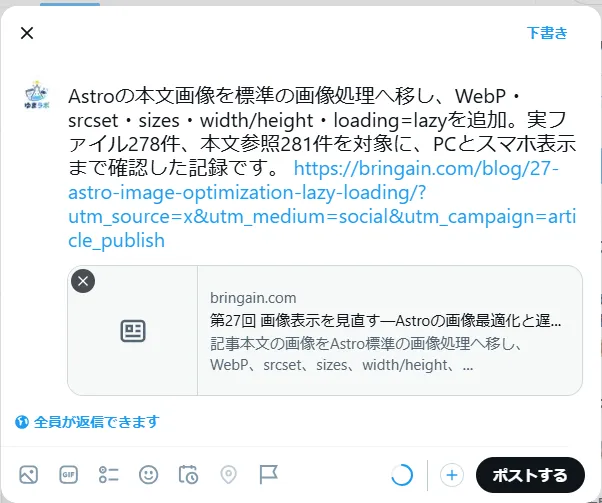
投稿画面には、Codexが作成した文章と、
?utm_source=x&utm_medium=social&utm_campaign=article_publishを含む記事URLが入っている。
Web Intentを開いただけでは投稿済みにしない#
この段階では投稿履歴は更新されない。
Web Intentを開いただけで投稿済みにすると、投稿画面を閉じただけでも投稿済み扱いになってしまう。
最後のポストは自分で実行した#
内容を確認したあと、X上で「ポストする」を押した。
公開されたPostでも、投稿文と記事のリンクカードを確認できた。
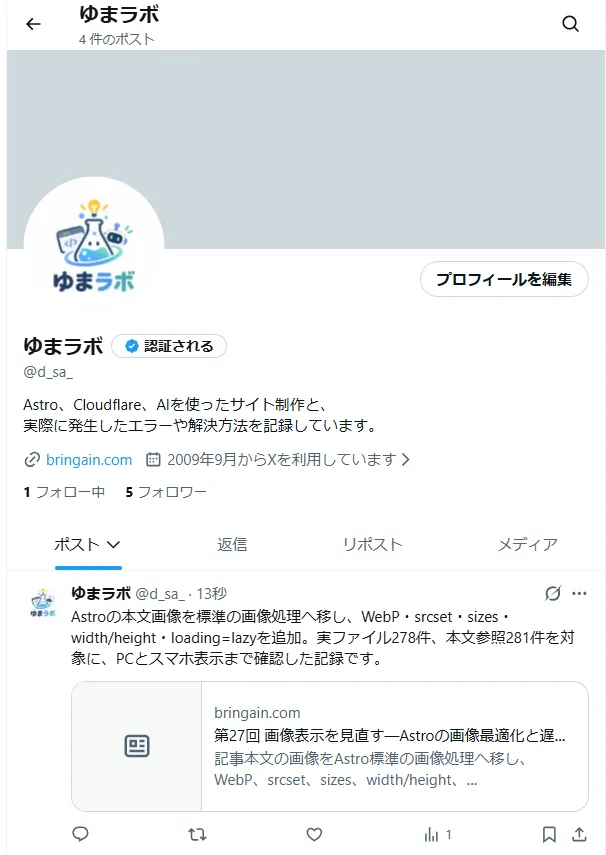
ここまでで、
未投稿記事を選ぶ
↓
投稿文を作る
↓
UTM URLを作る
↓
X投稿画面を開く
まではCodex側へ任せられるようになった。
最後の投稿操作だけはX上で行う。
投稿済み履歴を更新する場合も、実際に投稿したことを確認した後に行う。
Codexが報告した更新コマンドは次の形。
node scripts/x-post.mjs mark-posted <slug> --posted-at YYYY-MM-DD --x-url https://x.com/...XのPost URLが分からない場合は、存在しないURLを作らずnullのまま扱う。
ビルドは成功、verifyは既存の重複slugで止まった#
実装後の確認結果は次の通り。
npx astro sync --force
→ 成功

npm run build
→ 成功
→ 196ページ生成
→ Pagefind 62ページ
→ 内部リンク 6,741件
→ 壊れたリンク 0件

git diff --check
→ 成功
一方、
node scripts/verify.mjsは、今回のX投稿機能とは別の既存問題で失敗した。
62 !== 63重複しているslugはclaude-fable-5-1-engineer-viewで、次の2ファイルが対象。
src/content/blog/claude-fable-5-1-engineer-view.md
src/content/blog/ai/development-support/claude-fable-5-1-engineer-view.md
今回はX投稿運用の追加なので、この重複slugは変更していない。
XのPostから記事を開き、GA4リアルタイムまで確認した#
公開したXのPostから画像最適化の記事リンクを実際に開いた。
その直後にGoogle Analyticsのリアルタイム画面を確認すると、対象記事が表示された。
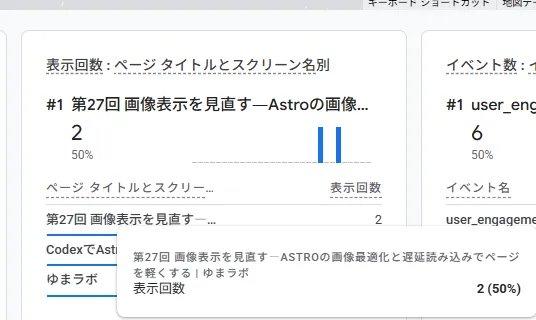
画面では、
Astroで画像を最適化する方法|WebP・srcset・遅延読み込みを実装が表示回数2として確認できた。
これで、Xの投稿から記事を開いた後に、Google Analytics側でも対象ページへのアクセスが届くところまでは確認できた。
ただし、このリアルタイム画面だけでは、今回付けた、
source   x
medium   social
campaign article_publish
までを確認したことにはしない。
UTMによる流入元の確認は、通常レポートのトラフィック獲得へ反映された後に見る。
実際に運用して決めたルール#
今回の作業で、X投稿は次の流れになった。
記事を公開
↓
Codexが未投稿記事を確認
↓
記事内容から投稿文を作成
↓
X用UTM URLを生成
↓
Web IntentでX投稿画面を開く
↓
自分で内容を確認してポスト
↓
投稿後だけ投稿済み履歴を更新
実際に画像最適化の記事でWeb Intentを開き、そのままXへ投稿できた。
さらに、公開されたPostから記事を開き、Google Analyticsのリアルタイム画面で対象ページへのアクセスも確認した。
運用ルールは次のとおり。
- 完全自動投稿にはしない
- 投稿直前に人間が確認する
- Intentを開いただけでは投稿済みにしない
- SNS状態を記事Frontmatterへ混ぜない
- X投稿URLが分からなければ
nullのままにする - 未投稿判定は管理ファイルを基準にする
現時点で未確認なのは、通常レポート側でx / social / article_publishとして記録される部分。
そこは反映後のデータで確認する。
実際にやって分かったこと#
準備部分をCodexへ任せ、公開操作は人が担当する方式なら、記事数が増えたゆまラボでも扱いやすかった。未投稿記事の判定、投稿文、UTM URL、Web Intentの起動を分けて管理し、最後の内容確認を残すことで、完全自動化にしなくても繰り返し作業を減らせた。
参考#
関連記事
Bing Webmaster Toolsにサイトを登録する方法|Search Console連携とX流入も確認

Google Search ConsoleからBing Webmaster Toolsへbringain.comを追加し、sitemap.xmlの成功と102 URLを確認。あわせてX投稿のUTM付きURLとGA4の「x / social」14セッションを確認した記録です。
ブログ記事をSNSへ投稿する方法|X・Threads・Bluesky・Mastodonを比較
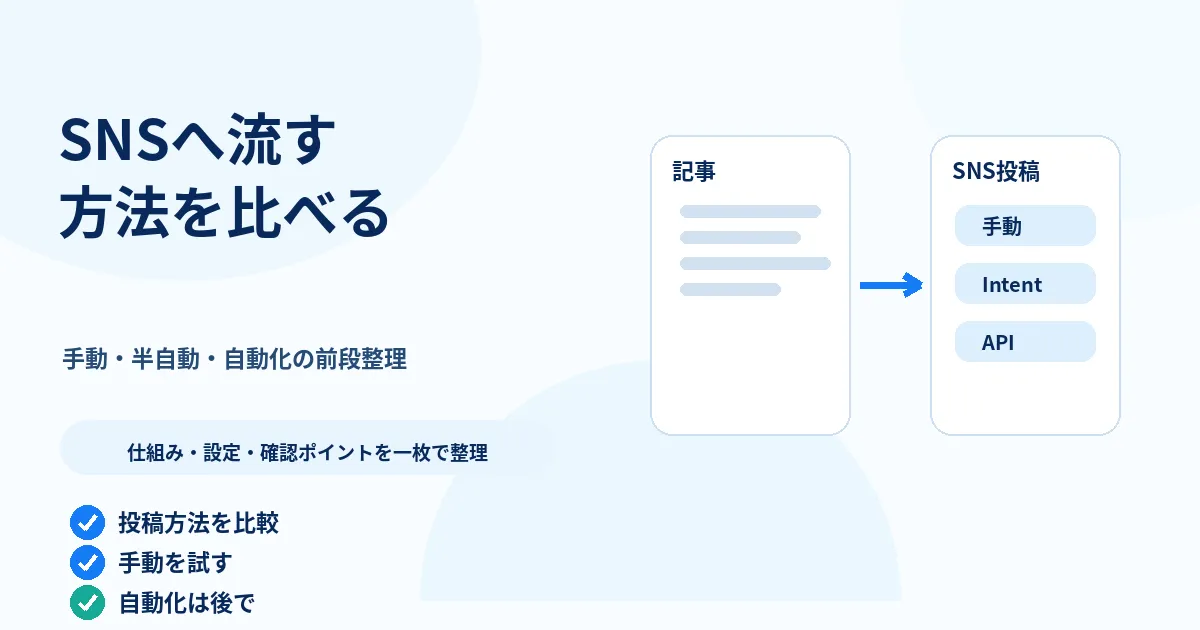
ゆまラボの記事をSNSへ流す前に、X、Bluesky、Threads、Mastodonの投稿方法を現在の公式情報で確認する。リンクプレビュー、投稿、GA4での流入計測を分け、まずXから始めるための前提を確認する。
GA4で自分のアクセスを除外する方法|内部トラフィックの設定と注意点
ゆまラボのGA4導入直後に自分で開いたページも計測された経験から、自分のアクセスを後から判別できるのか、内部トラフィックをIPで定義して除外する手順とデメリットを確認する。