Google AdSenseにサイトを申請する方法|所有権確認から審査リクエストまで
ゆまラボをGoogle AdSenseへ登録し、bringain.comの所有権をmetaタグで確認。審査をリクエストし、GoogleのCMPと支払い情報まで設定して「準備中」になったところまでを記録します。
初めてAdSenseへ申請すると、 「サイトを追加した後、どこまで設定すれば審査に出せるのか」 「所有権確認はコード・metaタグのどれを選べばいいのか」 「CMPや支払い情報まで申請時に必要なのか」 と迷っていないでしょうか。申請画面を順番に進めても、どの状態になれば待ってよいのか分かりにくいところがあります。
ゆまラボではbringain.comを実際にAdSenseへ追加し、HTMLのmetaタグをAstro側へ入れて所有権確認に成功しました。その後、審査リクエスト、GoogleのCMP(同意する・同意しない・オプション管理の3択)、支払い情報まで設定し、サイト一覧が「準備中」になるところまで進めています。ads.txtはこの時点では「不明」で、まだ追加していません。
この記事では、申請開始から審査待ちまでの実画面と手順を紹介します。この時点では合格結果はまだ出ていないため、合格済みの記事として書き換えないでください。
ブログの収益化方法を比較|AdSense・アフィリエイト・有料コンテンツ・スポンサーでは、広告、アフィリエイト、有料コンテンツなど、ブログで使える収益モデルを整理した。
申請前のサイト側では、プライバシーポリシー、お問い合わせ、免責事項への導線をすでに追加してある。このあたりは旧連載のタグページを整理する―noindex・サイトマップ除外から廃止までで対応した。
Google AdSenseへ登録する#
Google AdSenseを開くと、最初に「登録」が表示された。
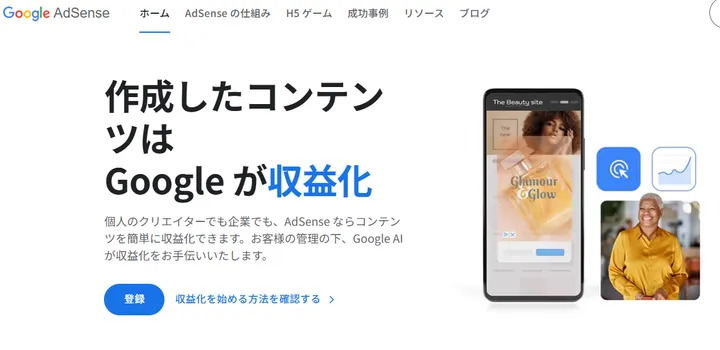
ここから申込みを開始する。
最初の入力画面では、サイトのURL、AdSenseからの情報配信、支払先の国または地域を設定する。
ゆまラボは、
ウェブサイト
bringain.com

支払先の国または地域
日本
とした。
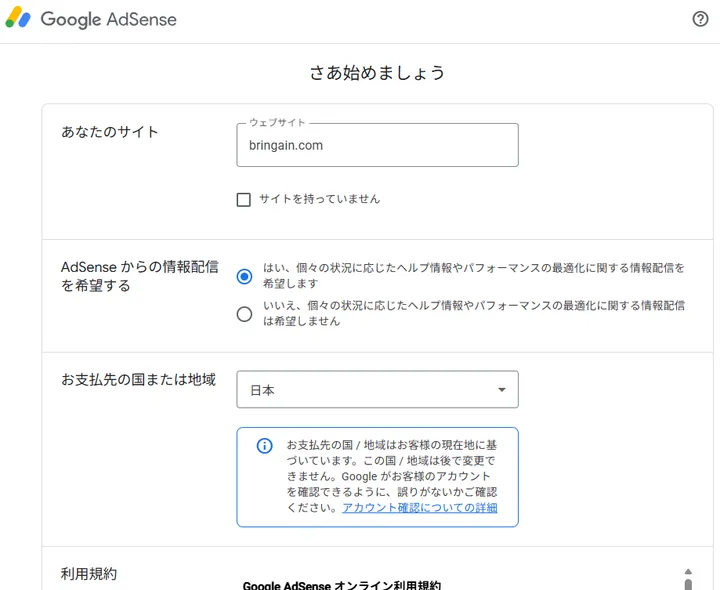
サイトURLにはhttps://を付けず、bringain.comを入力した。
国または地域の欄には、あとから変更できないという注意も表示されている。日本を選択した状態を確認してから進めた。
AdSenseのホームに3つの作業が表示された#
登録が終わるとAdSenseのホームへ移動した。
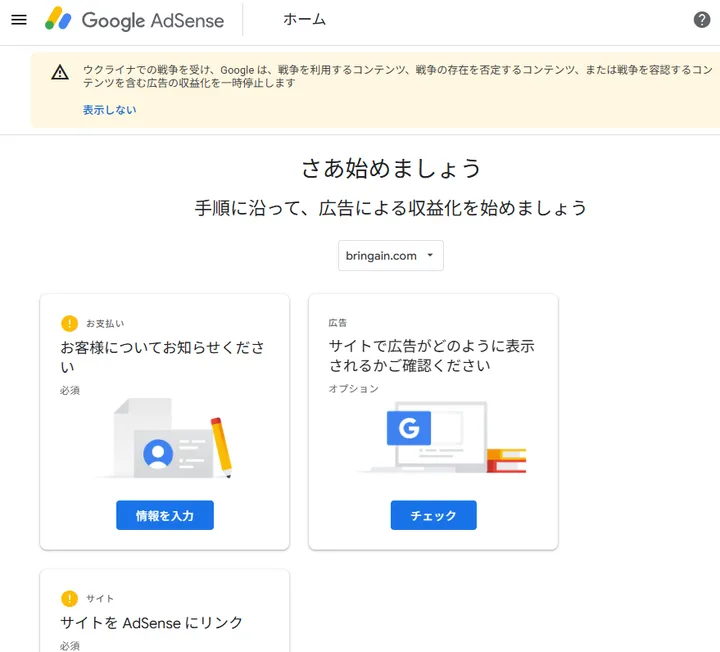
画面には大きく3つの作業が出ている。
お支払い
お客様についてお知らせください

広告
サイトで広告がどのように表示されるかご確認ください

サイト
サイトをAdSenseにリンク
まずサイトをAdSenseへリンクして審査へ進む。
広告の表示位置を決める作業はまだやらない。審査結果が出て、広告を表示できる状態になってから考える。
サイト所有権の確認はmetaタグを選んだ#
bringain.comのサイト設定を開くと、所有権を確認する方法が3つ表示された。
AdSenseコード スニペット
ads.txt スニペット
メタタグ
サイト確認にはメタタグを選択した。
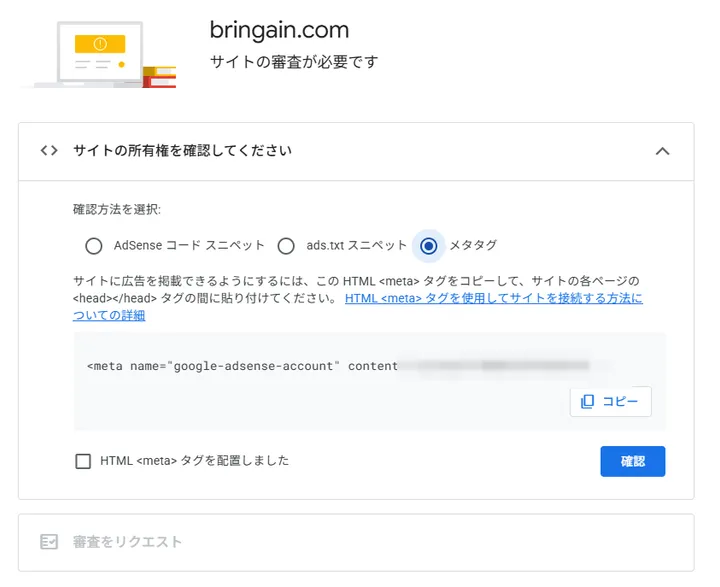
Googleの案内では、ホームページへAdSenseコードスニペットを置きたくない場合、メタタグでサイトを接続する方法も使える。
表示されたコードは次の形。
<meta name="google-adsense-account" content="ca-pub-XXXXXXXXXXXXXXXX">実際のパブリッシャーIDはサイトへ配置しているが、公開用の記事では伏せている。
ゆまラボはAstroで作っているため、このタグを公開ページの<head>へ出力するように追加してCloudflareへ反映した。
Codexでの実装後は、既存のGoogle Analytics設定やAdSense所有権確認meta以外の機能へ影響がないことも確認した。
AdSenseへ戻り、「HTML <meta> タグを配置しました」にチェックして確認した。
所有権の確認はその場で成功した#
確認を実行すると、
お客様のサイトは確認されましたと表示された。
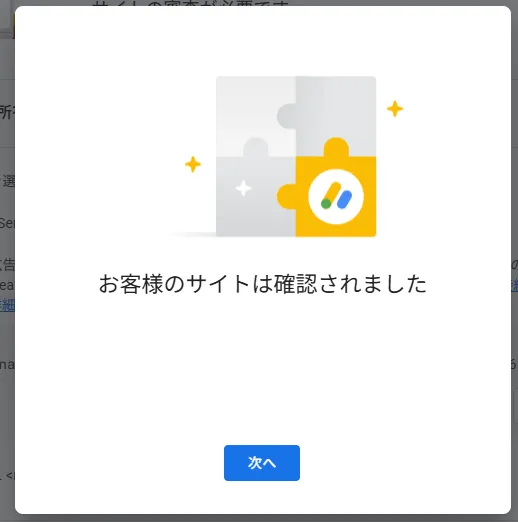
サイト設定へ戻ると、「サイトの所有権を確認してください」の項目に緑のチェックが付いている。
その下の「審査をリクエスト」も押せるようになった。
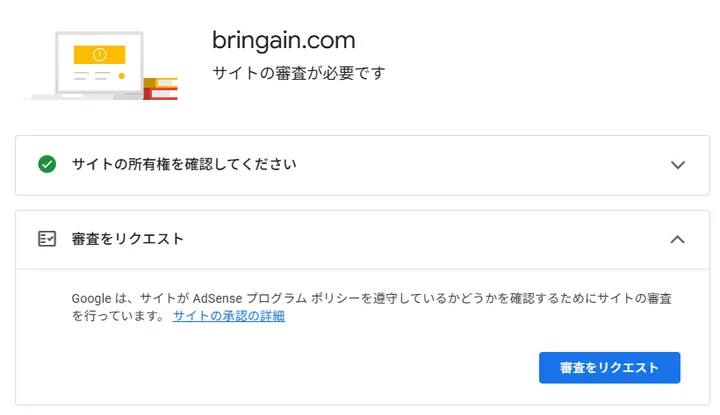
Googleはサイト全体を確認し、AdSenseプログラムポリシーへ準拠しているか審査する。
ここで「審査をリクエスト」を実行した。
審査リクエスト後にCMPを選ぶ画面が出た#
審査を送信すると、続けて同意メッセージについて選択する画面が表示された。
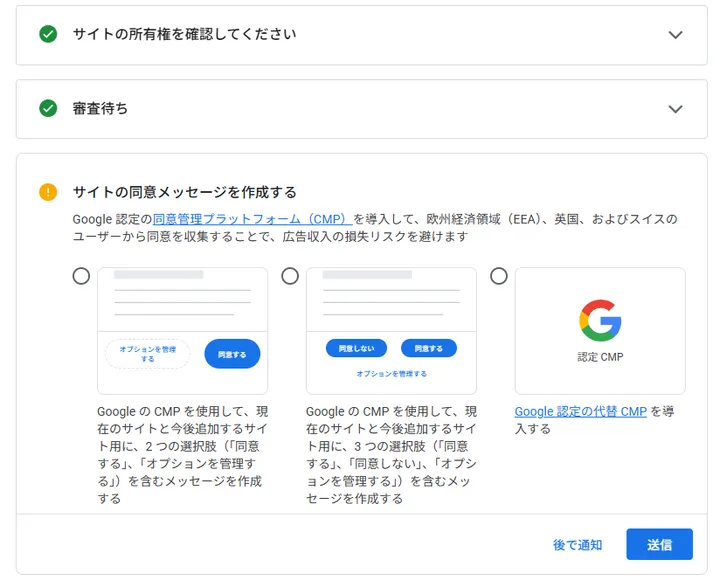
選択肢は3つあった。
GoogleのCMPを使用して、
「同意する」「オプションを管理する」の2択にする

GoogleのCMPを使用して、
「同意する」「同意しない」「オプションを管理する」の3択にする

別のGoogle認定CMPを使用する
CMPはGoogleのものを使い、3つの選択肢を表示する方を選んだ。
最初の画面から「同意しない」を選べる構成にしたかったため。
Googleは、EEA、英国、スイスのユーザーへパーソナライズ広告を配信する場合、Google認定CMPを利用する要件を案内している。
Google自身のCMPをそのまま使う。
サイト側は「審査待ち」になった#
CMPの選択まで終わると、サイト設定には3つの状態が並んだ。
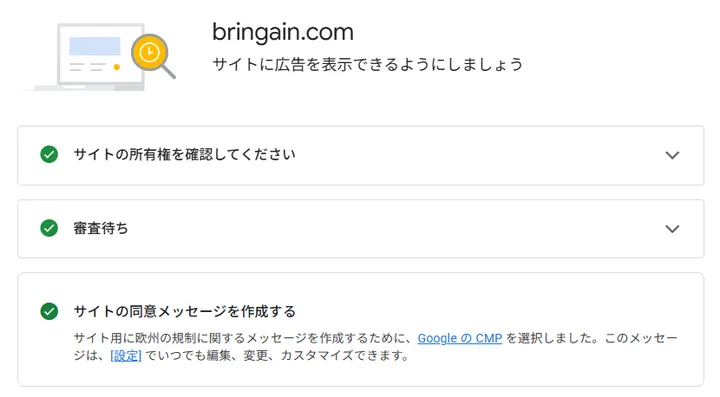
サイトの所有権を確認してください
→ 完了

審査待ち
→ 完了

サイトの同意メッセージを作成する
→ 完了
同意メッセージについては、
GoogleのCMPを選択しましたと表示されている。
これで審査の送信までは完了した。
AdSenseのサイト一覧を見ると、bringain.comの承認状況は「準備中」になっている。
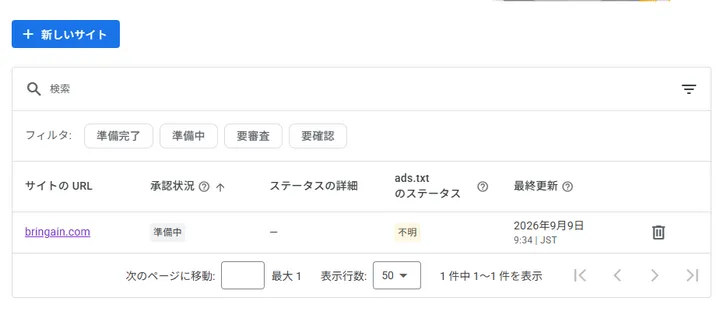
審査結果はまだ出ていない。
Googleのヘルプでは、サイト審査は通常数日、場合によっては2~4週間ほどかかると案内されている。
何度も申請し直さず、この状態で待つ。
支払い情報も登録した#
AdSenseホームでは「お客様についてお知らせください」も必須になっていた。
支払い情報を入力し、送信まで完了した。
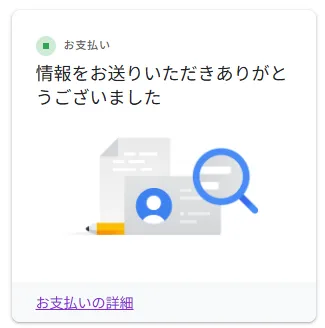
この画面には、
情報をお送りいただきありがとうございますと表示されている。
氏名や住所などの入力内容が分かる画面は公開しない。完了したことだけ確認できる画面を残した。
Googleのヘルプでも、AdSenseアカウントのセットアップを完了するには支払い情報の入力が必要とされている。
ads.txtはまだ追加しない#
サイト一覧を見ると、ads.txtのステータスは「不明」になっている。
ここは今回まだ触っていない。
Googleはads.txtの利用を強く推奨している。AdSenseで認めた販売者だけが広告枠を扱えるようにする仕組みなので、収益化を続けるなら追加する予定。
ただ、今回の目的はAdSenseへ申請して審査を開始するところまで。
所有権確認とは別に作業できるので、ads.txtは分けて進めることにした。
審査リクエストまで完了#
今回進めた内容をまとめる。
Google AdSenseへ登録
↓
bringain.comを追加
↓
サイト所有権の確認方法でmetaタグを選択
↓
Astro側へmetaタグを追加して公開
↓
AdSenseでサイト所有権を確認
↓
審査をリクエスト
↓
GoogleのCMPを3択版で作成
↓
支払い情報を送信
↓
bringain.comが「準備中」
現時点では広告を表示できる状態にはなっていない。
AdSenseのサイト一覧は「準備中」。審査結果を待っている。
申請前に何記事必要なのか、何PVあれば通るのか、といった数字は決め打ちしなかった。Googleの公式情報でも、固定の記事数を条件として示しているわけではない。
実際に今のゆまラボを出して、結果を見る。
承認された場合も、修正が必要になった場合も、その画面と内容を残して続きで記録する。
参考#
関連記事
AdSenseで「有用性の低いコンテンツ」と判定されたのでサイト構成と記事導線を見直した
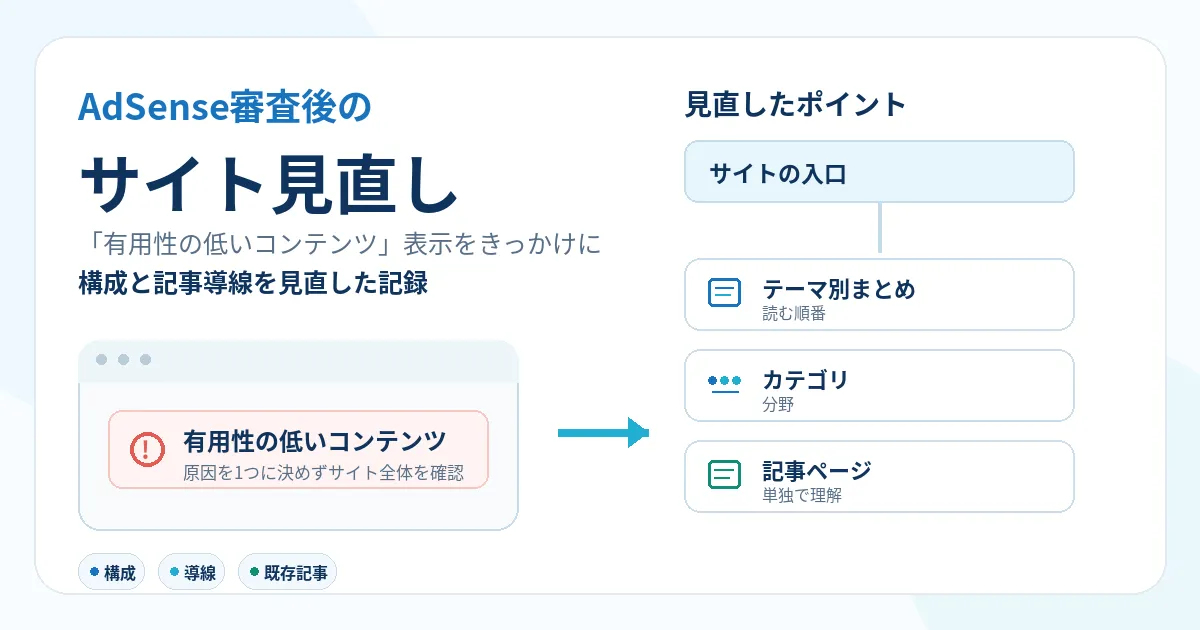
Google AdSenseの初回審査で「有用性の低いコンテンツ」と表示されたゆまラボで、原因を一つに決めつけず、旧連載導線、カテゴリ構成、テーマ別まとめ、記事ページ、共通サイドバーを見直した記録。修正前後の画面とビルド結果を残す。
AdSenseのads.txtが「不明」になる原因は?404のときに確認すること

AdSense申請中のbringain.comでads.txtが「不明」と表示されたため、ステータスの説明と/ads.txtの実表示を確認。404のままでも審査中に何をする必要があるのか、Google公式情報と照らして確認します。
技術ブログの収益化方法|AdSense・アフィリエイト・自作コンテンツを比較
技術ブログの収益化をAdSense、アフィリエイト、自作コンテンツ、相談・案件に分けて考えます。AdSenseについては誤っていたクリック報酬の説明を訂正し、現在のインプレッションベースの仕組みに修正しました。