404ページは必要?SEOとユーザー導線の役割を確認
404ページの役割は、存在しないURLへ来たユーザーをサイト内へ戻すことです。AstroとCloudflare Workersで正しい404ステータスを返しながら、Homeや記事一覧への導線を残す構成を確認します。
サイトに404ページを作るべきか迷っていて、 「小さいブログなら標準404のままでいいのでは」 「カスタム404はSEO対策になるのか」 「見た目を作っても200 OKになったら意味がないのでは」 と考えていないでしょうか。404ページでは、正しい404を返しながら読者がサイト内へ戻れる導線を用意します。
Astroならsrc/pages/404.astroから404.htmlを生成できますが、Cloudflare Workers Static Assets側でもnot_found_handling: "404-page"のように404として返す設定を確認する必要があります。見た目が「ページが見つかりません」でもHTTPが200 OKなら、soft 404になり得ます。
この記事では、404画面のデザインとHTTPステータスを別々に確認する方法を整理します。Astro+Cloudflareでカスタム404を作る前に、何を満たせば「正しい404」になるか理解するための記事です。
404ページの役割を整理する#
Google Search Centralでは、存在しないページには404 Not Foundまたは410 Goneを返すよう案内している。
404自体は異常な状態ではない。
ページを削除した。URLを間違えた。外部サイトに古いリンクが残っている。
Webサイトを運用していれば普通に発生する。
カスタム404ページを作ったから検索順位が上がる、という話でもない。Googleの説明でも、カスタム404ページはユーザー向けに作るものとして扱われている。
役割はかなり単純で、
目的のページは存在しない
↓
そのことを明確に伝える
↓
サイト内へ戻る選択肢を出す
というもの。
SEOで気を付けるのは、見た目よりHTTPステータスの方になる。
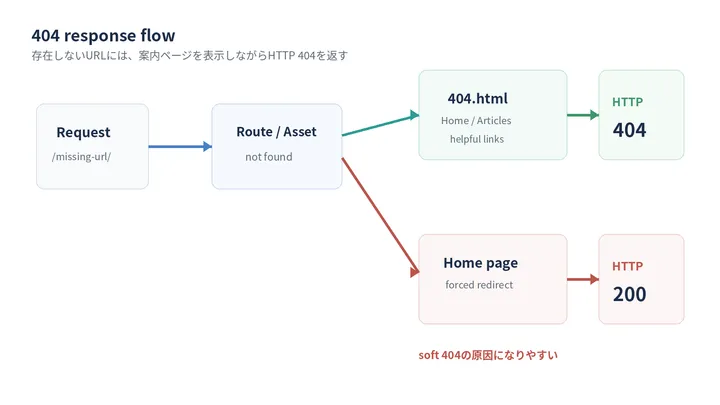
※ 記事内の図は内容を整理するために作成した概念図です。各社の公式資料や実際の製品画面ではありません。
画面には「ページが見つかりません」と表示しているのに、サーバーが200 OKを返すとsoft 404として扱われることがある。
見た目が404ページでも、HTTP上では正常なページになっている状態。
これは避けたい。
すべてHomeへ飛ばすのも違う#
存在しないURLへアクセスされたとき、全部トップページへリダイレクトすれば離脱を防げそうにも見える。
ただ、この方法は使わない方がいい。
Googleは、関連性のない複数の古いURLを一律にホームページへリダイレクトする構成について、ユーザーを混乱させ、soft 404として扱われる可能性があると説明している。
ページの移動先が明確なら301。
例えば、
/blog/old-astro-guide/
↓
/blog/new-astro-guide/
のように、古いページと新しいページが実質的に対応しているなら301リダイレクトが合う。
代わりのページがないなら404。
この判断を分ける。
ページが移動した
→ 301

ページが削除され、代替がない
→ 404 または 410

単なる入力ミス
→ 404
「404を見せたくないから全部Homeへ送る」より、存在しないURLは存在しないと返した方が処理としても分かりやすい。
404ページには何を置くか#
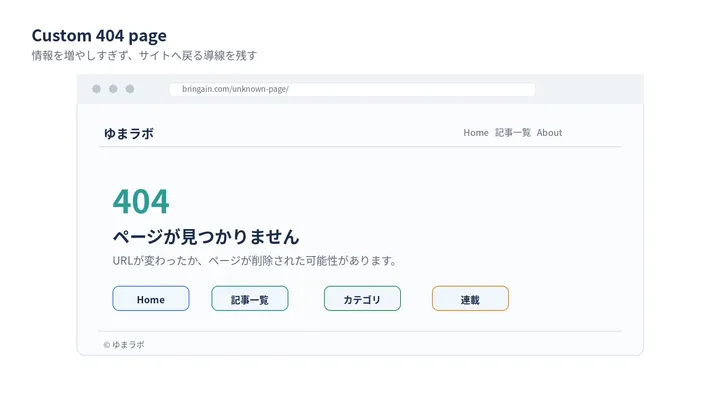
Googleはカスタム404ページについて、サイトと同じ見た目やナビゲーションを使い、ホームページや人気記事へのリンクを置く方法を案内している。
ゆまラボなら、そこまで複雑なページは必要ない。
最低限、
- ページが見つからないこと
- Home
- 記事一覧
があれば戻れる。
記事が増えている現在の構成なら、
- カテゴリ
- 連載
へのリンクも使いやすい。
検索フォームは、サイトに検索機能があるなら候補になる。
検索機能がないのに404ページのためだけに追加する必要はない。
人気記事も同じ。
アクセス数から自動で取得する仕組みがあるなら置けるが、404ページのために固定リンクを大量に管理し始めると運用が増える。
404ページは、必要な案内を短くまとめる。
「ここにはページがない」と伝えたあと、別の場所へ移れることが分かれば十分。
Astroなら404.astroを置く#
Astroでは、カスタム404ページを作る方法が公式に用意されている。
src/pages/に、
src/pages/404.astroまたは、
src/pages/404.mdを作る。
Astroのビルドでは404.htmlとして出力され、多くのデプロイサービスがこのファイルを404ページとして利用する。
最小限なら次のようなページで作れる。
---
const title = 'ページが見つかりません';
---

<main>
  <p>404</p>
  <h1>{title}</h1>
  <p>URLが変わったか、ページが削除された可能性があります。</p>

  <nav aria-label="404ページのナビゲーション">
    <a href="/">Home</a>
    <a href="/blog/">記事一覧</a>
    <a href="/category/">カテゴリ</a>
    <a href="/series/">連載</a>
  </nav>
</main>
実際のサイトでは、このまま独立したデザインにするより、通常ページで使っているヘッダー、フッター、CSSを再利用した方が自然。
404へ来た瞬間だけ別サイトのような見た目になると、リンクを押してよいのか分かりにくい。
ゆまラボなら、現在のロゴとナビゲーションを残し、本文中央だけ404用に変える程度でよい。
Cloudflare Workersでは404.htmlをどう返すか#
ゆまラボはAstroをCloudflare Workersで公開している。
Cloudflare WorkersのStatic Assetsには、存在しないアセットをどう扱うか決めるnot_found_handlingがある。
静的サイトでカスタム404を使う場合は、現在の公式ドキュメントで次の設定が案内されている。
{
  "assets": {
    "directory": "./dist",
    "not_found_handling": "404-page"
  }
}not_found_handlingを404-pageにすると、要求されたファイルが見つからない場合に、近い位置の404.htmlを返し、HTTPステータスも404 Not Foundになる。
Astro側では、
src/pages/404.astro
↓
astro build
↓
dist/404.html
Cloudflare側では、
存在しないURL
↓
assetが見つからない
↓
404.htmlを返す
↓
HTTP 404
という流れになる。
Astroで404ページを作っても、ホスティング側が別のルールでindex.htmlを200 OKとして返す構成になっていると意味が変わる。
SPA向けのsingle-page-applicationは、存在しないアセットへindex.htmlを200 OKとして返す設定。
Astroで静的ブログを公開し、404ページを使いたい場合は、SPA用の設定と混同しない方がいい。
表示確認だけでなくステータスも見る#
404ページを作ったあとは、画面とHTTPステータスの両方を確認する。
存在しないURLへアクセスして、カスタム404が表示される。
そのうえでHTTPステータスが404になっていることも確認する。
ブラウザのDevToolsならNetworkタブで確認できる。
コマンドなら次のように見られる。
curl -I https://example.com/does-not-exist/正常ならレスポンスに、
HTTP/2 404のようなステータスが返る。
見た目だけ確認して終わると、soft 404を見逃す可能性がある。
もう一つ確認するのは、404ページ内のリンク。
Homeへ戻れるか。
記事一覧へ移動できるか。
スマホでリンクが押しにくくなっていないか。
404ページは通常ページより閲覧回数が少ないので、一度作るとその後ほとんど見なくなる。その分、実装時にリンク切れまで確認しておいた方がよい。
ゆまラボなら作っておく意味はある#
現在のゆまラボは記事数が増え、カテゴリ、連載、タグ、固定ページへの導線も増えている。
公開するURLが増えれば、古いリンクや入力ミスから404へ到達する可能性も増える。
404ページを作ったからアクセスが増えるわけではない。
ただ、せっかくサイトへ来た人に、
404 Not Foundだけ見せて終わるより、
ページが見つからない
Homeへ戻る
記事一覧を見る
カテゴリから探す
連載から探す
まで用意した方が、サイト内を続けて見られる。
実装もAstroなら404.astroを1ページ追加するだけで始められる。
Cloudflare Workers側も404-pageとして扱えば、見た目をサイトに合わせながら正しい404ステータスを維持できる。
このページで優先したいのは装飾より戻り道。
通常のヘッダーとフッターを再利用し、404であることを明確に表示する。そのうえでHomeと記事一覧へ戻れる。
ゆまラボなら、まずその程度の構成で十分だと思う。
参考#
関連記事
AstroのFrontmatter設定ミスをビルド前に検出する方法|カテゴリ・連載・タグをチェック
Cloudflare WorkersのビルドでseriesOrder重複を検出した経験から、FrontmatterをAstro build前に検査する処理を追加。category、subcategory、series、seriesOrder、tagsを既存schemaとtaxonomyで確認し、正常時の219ページ生成まで記録します。
Astroで404ページを作る方法|Cloudflare Workersで404を返すところまで確認

存在しないURLでブラウザ標準の404だけが表示されていたため、Astroの404.astroを追加しました。SiteLayoutを再利用し、トップページ・記事一覧への導線、Cloudflare Workersで404を返す構成、ローカルと公開画面の確認まで記録します。
技術ブログにアイキャッチ画像は必要?SEO・Discover・記事一覧の観点から比較
技術ブログにアイキャッチ画像は必要なのか。noteの見出し画像やサムネイル表示、Google Discoverの画像要件、現在のゆまラボの記事一覧を見ながら考えます。