サイト内検索を追加する方法|ヘッダー導線・表・sitemapも改善
ゆまラボのヘッダーへ記事一覧・カテゴリ・連載・タグとサイト内検索を追加。横長の表を表だけ横スクロールできるように修正し、404だったsitemap.xmlも追加した内容を記録します。
記事が増えてくると、「目的の記事を探しにくい」「スマホで表が横にはみ出す」「サイトマップのURLを開くと404になる」といった、記事を書くこととは別の問題が目立ってきます。どれも単体では小さな修正ですが、読者がサイト内を移動するうえでは無視しにくい部分です。
ゆまラボではヘッダーから分類ページへ移動できる導線とサイト内検索を追加し、横長の表は表部分だけを横スクロールできるように変更しました。さらにsitemap.xmlの404も修正しています。この記事では、記事数が増えたあとに実際に必要になった4つの改善と、その確認結果を紹介します。
ヘッダーからカテゴリ・連載・タグへ移動できるようにする#
修正前のヘッダーは、
Home
記事一覧
About
の3つだけ。
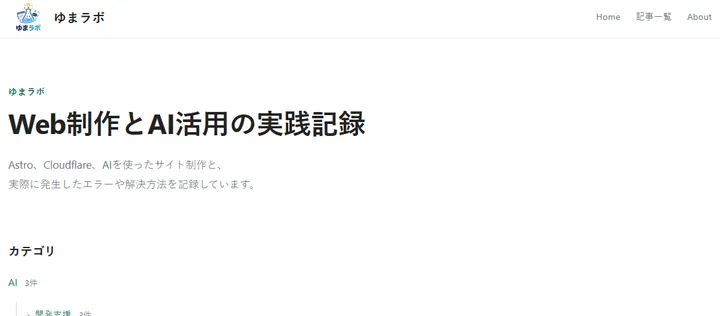
サイトを作り始めた頃はこれで十分。ただ、第9回、第10回で記事の分類方法を追加したことで状況が変わった。
現在は、
カテゴリ
サブカテゴリ
連載
タグ
を使って記事を探せる。
ただし、その入口は記事一覧ページの上部に置いていた。
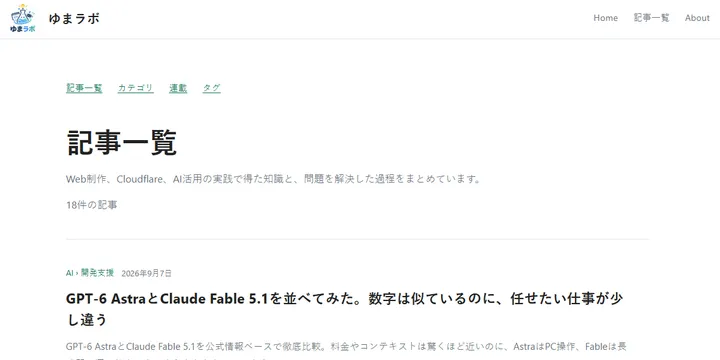
記事一覧を開けば、
記事一覧 / カテゴリ / 連載 / タグへ移動できる。
逆にトップページや記事詳細からカテゴリを見たい場合は、一度記事一覧へ移動してからカテゴリを選ぶ必要がある。
カテゴリやタグ自体はすでに作っているので、新しい分類機能を追加する必要はない。今回は、既存ページへの入口をヘッダーへ追加する。
修正後は、
Home
記事一覧
カテゴリ
連載
タグ
About
をヘッダーへ表示するようにした。
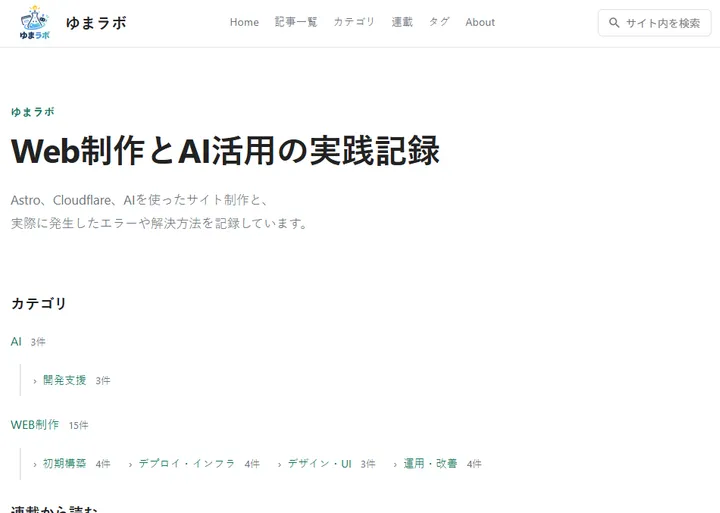
これでトップページ、記事一覧、記事詳細のどこからでも、カテゴリ、連載、タグへ直接移動できる。
第13回では、お問い合わせやプライバシーポリシーのように普段の記事閲覧で常に使うわけではないリンクはフッターへ追加した。今回は逆で、記事を探すために頻繁に使うリンクなのでヘッダーへ追加している。
ヘッダーとフッターは用途で分け、
記事を探すための入口
→ ヘッダー

運営情報や固定ページ
→ フッター
という分け方にした。
サイト内検索をヘッダーへ追加#
記事一覧、カテゴリ、連載、タグがあれば、ある程度は目的の記事を探せる。
ただ、記事数が増えてくると「以前どの記事でこの単語を書いたか」を探したい場面も出てくる。
現在のゆまラボにはAIの記事とWeb制作の記事があり、同じAstroやCloudflareでも複数の記事に登場する。カテゴリだけでは探しにくいケースもあるので、ヘッダーへサイト内検索を追加した。
修正後のヘッダー右側には「サイト内を検索」を表示する。
ここを押すと、画面中央に検索欄が開く。
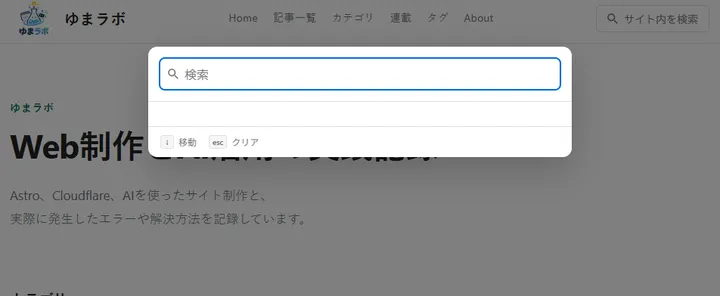
検索画面は別ページへ移動せず、現在のページの上へ重ねて表示する。
背景は暗くなり、検索欄へそのまま入力できる。検索だけ行いたい場合にページを移動しなくてよい。
実際にGPT-6と入力して確認した。
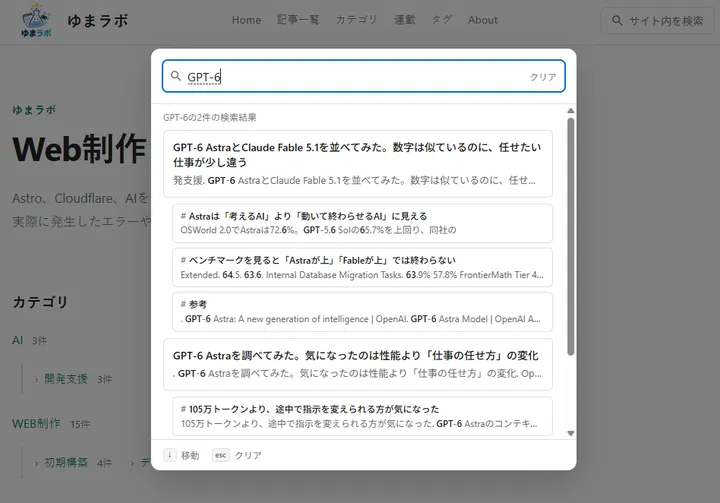
画面にはGPT-6の2件の検索結果と表示され、該当する記事が出ている。
検索結果には記事タイトルに加え、記事内の見出しと周辺の文章も出る。
今回の画面では、
GPT-6 AstraとClaude Fable 5.1を並べてみた。数字は似ているのに、任せたい仕事が少し違うGPT-6 Astraを調べてみた。気になったのは性能より「仕事の任せ方」の変化
の2記事が検索結果に出た。
さらに1つの記事の中でも、
Astraは「考えるAI」より「動いて終わらせるAI」に見える
ベンチマークを見ると「Astraが上」「Fableが上」では終わらない
参考
など、検索語が含まれる箇所が候補として表示されている。
記事タイトルだけを検索するより、本文中のどこに書いたかまで探せる方が使いやすい。
サイトを作り始めた時点では検索機能がなくても困らなかったが、記事が増えたことで必要性が出てきた機能になる。
横長の表を表だけスクロールできるように修正#
ゆまラボでは、設定値や製品比較を書くときにMarkdownの表を使うことがある。
例えばGPT-6 AstraとClaude Fable 5.1の記事では、開発元、リリース日、コンテキスト、API料金などを横に並べている。
修正前の状態はこちら。
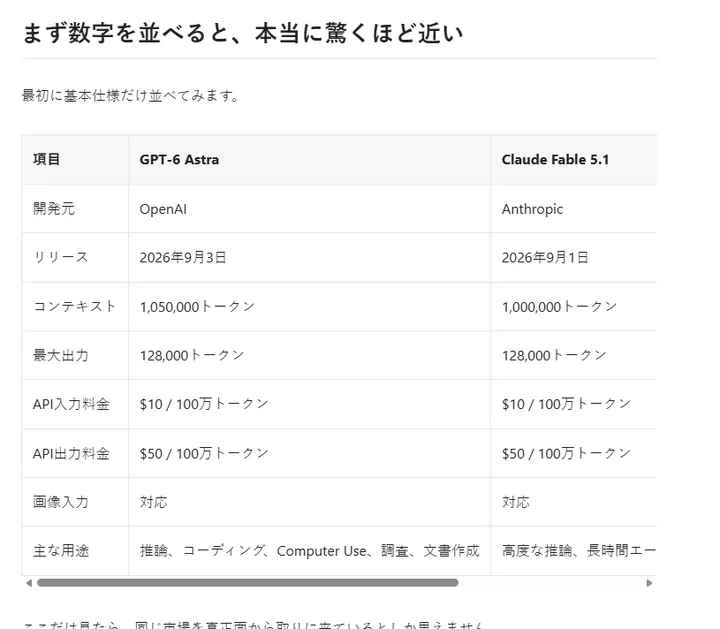
列数が多いため、画面幅に収まらない部分は横スクロールで確認する形になっていた。
横スクロール自体をなくして、すべての列を画面幅へ無理に押し込む方法もある。ただ、その方法では列幅が狭くなり、長い文字列が不自然に折り返される。
特に、
1,050,000トークン
$10 / 100万トークン
Computer Use
のような値は、列幅を狭くしすぎると読みにくい。
横スクロール自体は残し、横長の表を横長のまま扱いやすくする方向で修正した。
対応したのは次の5点。
- 表だけを囲む横スクロール領域
- キーボードフォーカス対応
- 表示されるスクロールバー
- 列内の不自然な1文字折り返し防止
- ページ全体の横スクロール防止
表だけを横スクロールさせる#
一番避けたいのは、表が本文幅を押し広げてページ全体が左右へ動く状態。
本文、見出し、画像まで一緒に横へ動くと読みづらい。
そこで、スクロール対象を表の領域だけにする。
記事本文

┌────────────────────┐
│ 横長の表              → │
└────────────────────┘

記事本文
表が画面幅を超えても、その外側の記事レイアウトには影響させない。
横に動かせることを画面上に表示#
スクロールできても、利用者が気付かなければ意味がない。
修正後は表の右上に、
横にスクロールできますと表示するようにした。
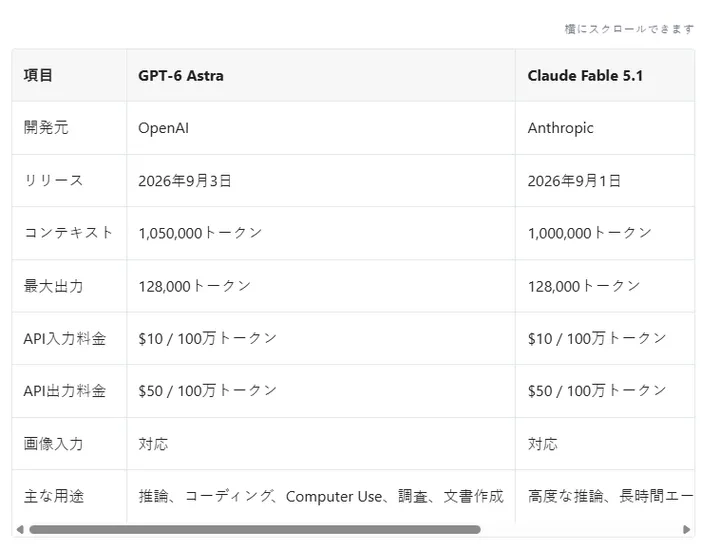
下部のスクロールバーも表示したままにしている。
これで、表の右側に続きがあることを、文章とスクロールバーの両方から確認できる。
キーボードでも操作できるようにする#
マウスやタッチ操作だけを前提にせず、横スクロール領域へキーボードフォーカスを移せるようにもした。
PCでキーボードを使っている場合も、表のスクロール領域を操作できる。
見た目だけでは分かりにくい部分だが、表を独立した操作領域として扱うために追加した対応になる。
列を無理に細くしない#
表を画面内へ収めるために、すべてのセルを強制的に細くすることもしない。
列内の文字が、
C
o
m
p
u
t
e
r
のように1文字単位で折り返される方が、横スクロールより読みにくい。
必要な列幅は残し、入りきらない分を表の中で横に移動して読む形にした。
横長の表を横長のまま扱いやすくする対応。
404になっていたsitemap.xmlを追加#
もう1つはサイトマップ。
https://bringain.com/sitemap.xmlへアクセスすると、修正前は404。
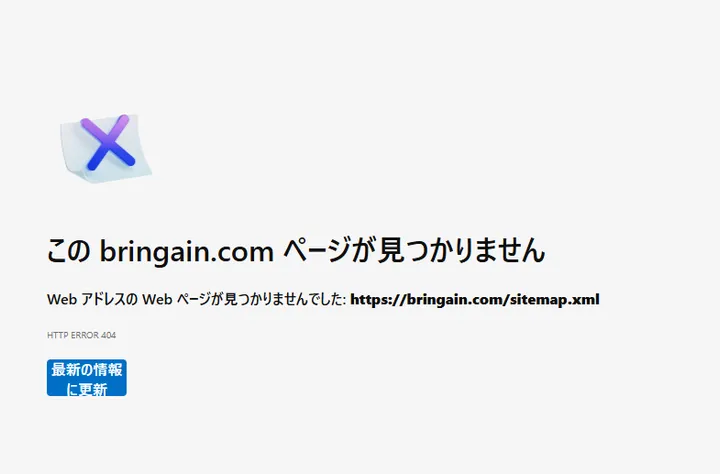
サイト自体は表示でき、記事一覧やカテゴリページも動いている。それでもsitemap.xmlは別なので、ファイルやルートが用意されていなければ404になる。
今回は/sitemap.xmlでXMLを返せるように追加した。
修正後はこちら。
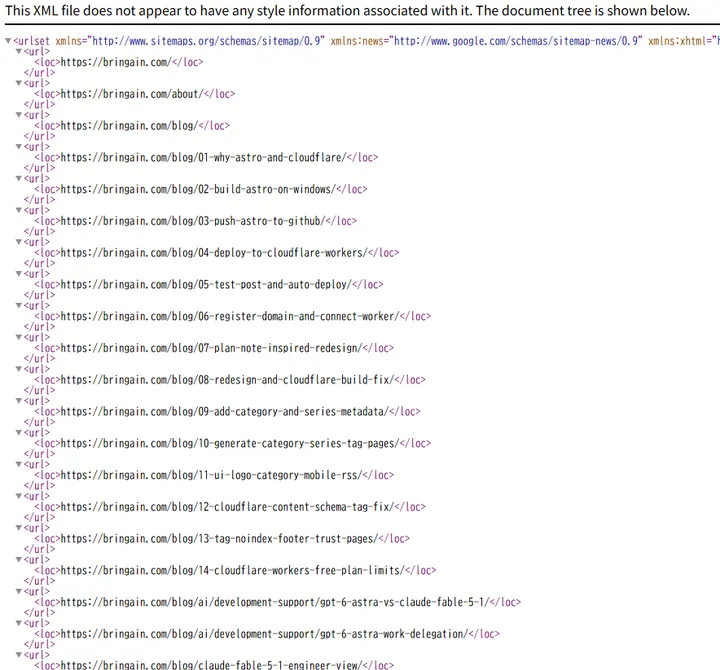
ブラウザ上部には、
This XML file does not appear to have any style information associated with it.と表示されている。
これはHTMLページのような見た目を付けていないXMLをブラウザで直接開いたときの表示で、404ではない。
その下にはurlsetが表示され、locとしてサイト内URLが並んでいる。
画面上でも、
https://bringain.com/
https://bringain.com/about/
https://bringain.com/blog/
https://bringain.com/blog/01-why-astro-and-cloudflare/
https://bringain.com/blog/02-build-astro-on-windows/
...
を確認できる。
第1回から続けてきたAstro+Cloudflareの連載記事だけでなく、AI関連の記事URLも含まれている。
修正前は「サイトマップがない」状態。これでhttps://bringain.com/sitemap.xmlを直接開いて内容を確認できるようになった。
公開画面で4点を確認#
修正後の公開画面では、以下を確認した。
ヘッダー
→ Home / 記事一覧 / カテゴリ / 連載 / タグ / About を表示

サイト内検索
→ ヘッダーから検索画面を開ける
→ GPT-6で2件の記事を検索できる
→ 記事内の該当見出しも検索結果へ表示

横長の表
→ 表の領域だけ横スクロール
→ 「横にスクロールできます」を表示
→ スクロールバーを表示
→ ページ全体は横へ動かさない

sitemap.xml
→ 404を解消
→ XMLとしてサイト内URLを確認できる
第9回、第10回でカテゴリ、連載、タグを作ったあと、それらへの入口をヘッダーへ移した。記事数の増加に合わせて、サイト内検索も追加している。
横長の表は、CSSで無理に縮めず、表だけを操作できる形へ変更している。
sitemap.xmlについても404のままにせず、公開URLで内容を確認できるところまで対応した。
追加した機能は別々に見えるが、どれも記事が増えたことで必要になった修正。
関連記事
コードブロックにコピーボタンを付ける―Clipboard APIとフォールバック対応

Astroの記事本文へコードブロックごとのコピー操作を追加した方法を記録します。Clipboard API、textareaフォールバック、複数コードブロック、アクセシビリティ対応を確認します。
Webサイトはブラウザ幅をどこまで縮めても崩れない?レスポンシブ表示を実測

2026年9月13日の公開中のゆまラボをPCブラウザで開き、ウィンドウを手動で縮められる限界まで狭くした。トップ・記事本文・連載一覧・カテゴリ一覧の折り返しと横方向の破綻を実画面で確認する。
関連記事を自動表示する―記事末尾の回遊導線を作る
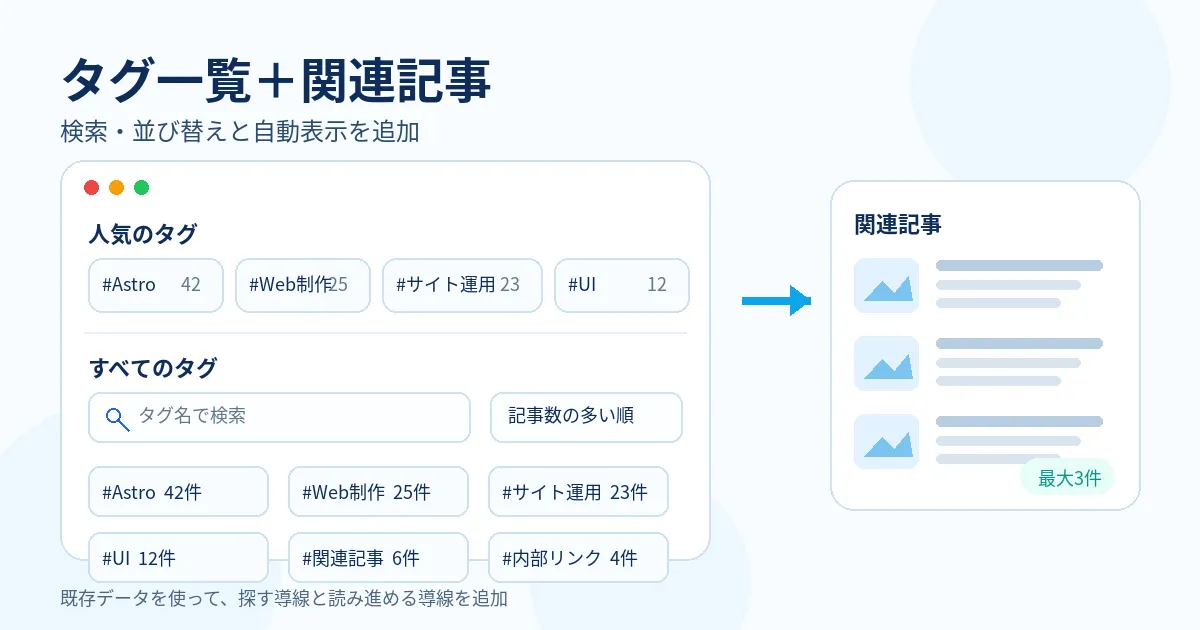
Astroの記事データから関連記事を選び、記事末尾へ自動表示する方法を記録します。既存のcategory・tagsを使った候補判定、自記事の除外、候補不足時の処理を確認します。